



Cómo leer un código QR desde el celular o la PC sin instalar nada
Cómo leer un código QR con la cámara del celular sin instalar ninguna app, y cómo hacerlo desde la PC con el navegador, sin descargar ningún programa.
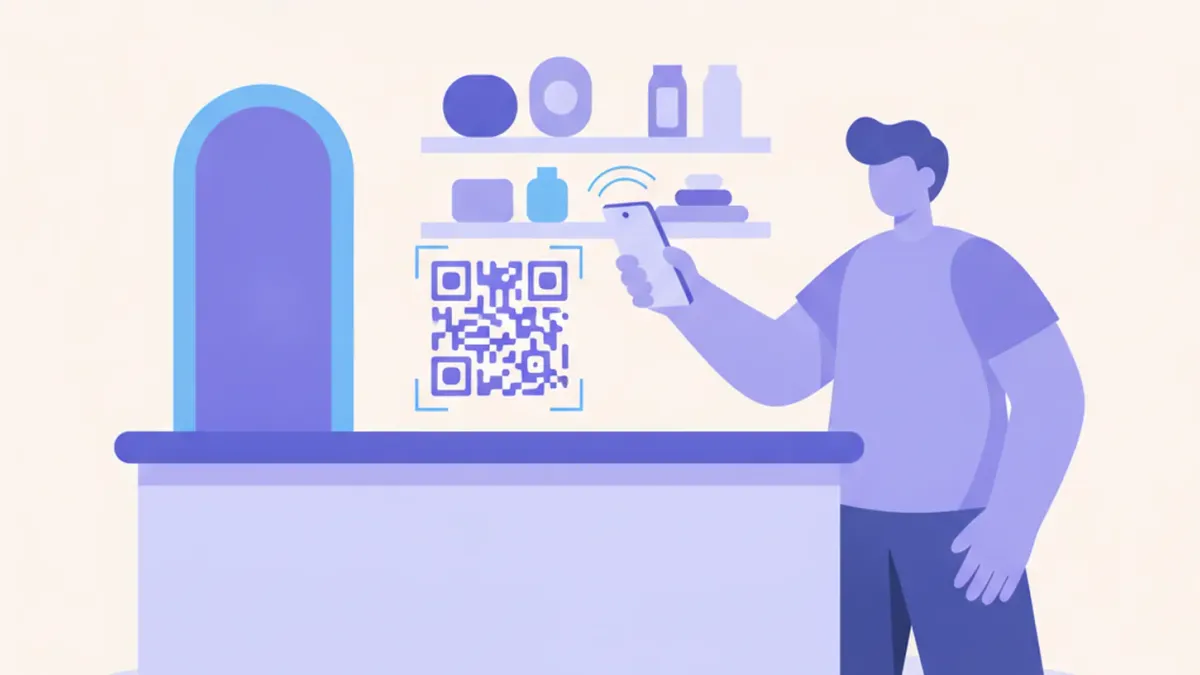

Para leer un código QR sin instalar nada alcanza con la cámara del celular: en los teléfonos modernos, la propia app de cámara reconoce el código apenas lo enfocás. Si necesitás leerlo desde una PC, o subir una imagen en vez de usar una cámara en vivo, existe una herramienta gratuita en el navegador que hace exactamente eso, sin descargar ningún programa.
Leer un QR desde el celular sin instalar ninguna app
La forma más simple, tanto en iPhone como en Android, es usar la aplicación de cámara que ya viene instalada de fábrica.
- Abrí la aplicación de cámara del celular (no hace falta ninguna app extra).
- Apuntá la cámara hacia el código QR, a una distancia donde se vea completo y nítido en la pantalla.
- Esperá uno o dos segundos: aparece un aviso o un cartel en la pantalla con el contenido del código (un enlace, un texto, un dato de contacto).
- Tocá ese aviso para abrir el enlace o ver el contenido completo.
Si el teléfono es más viejo y la cámara no reconoce el QR sola, buscá dentro de la propia app de cámara una opción de "escanear código" o similar, que suele estar antes de necesitar instalar algo aparte.
Leer un QR desde la PC sin instalar nada
Una computadora de escritorio no siempre tiene cámara, y aunque la tenga, no hay una función nativa de Windows para leer QR como sí la hay en un celular. Para esos casos existe una herramienta que corre directamente en el navegador: apunta la cámara de la PC (o de una notebook) al código, o permite subir una imagen que ya tenga el QR adentro, y devuelve el contenido decodificado en el momento, sin instalar ningún programa ni crear una cuenta.
- Entrá a la herramienta de lectura de QR desde cualquier navegador actualizado.
- Dale permiso a la cámara si vas a escanear en vivo, o elegí subir una imagen si el código ya está guardado como archivo.
- Apuntá el código dentro del recuadro que marca la herramienta, o esperá a que procese la imagen subida.
- Copiá o abrí el contenido que devuelve: un enlace, un texto o un dato de pago, según lo que tenga codificado ese QR en particular.
Celular, PC o app dedicada: qué conviene en cada caso
| Situación | Mejor opción | Por qué |
|---|---|---|
| El código está físicamente delante tuyo | Cámara nativa del celular | Ya está instalada, no requiere nada adicional |
| El código llegó como imagen o captura de pantalla | Herramienta en el navegador, opción de subir imagen | No necesitás imprimir nada ni acercar una cámara a la pantalla |
| Estás en la PC y no tenés el celular a mano | Herramienta en el navegador con la cámara de la PC | Funciona igual que en el celular, sin instalar programas |
| Necesitás leer decenas de QR por hora, en un evento | Un lector 2D dedicado de mostrador | Decodifica más rápido y a más distancia que sostener un celular a pulso |
Qué hacer si el QR no se lee
Antes de pensar que el código está roto, revisá lo más simple: que haya luz suficiente, que la cámara no esté demasiado cerca ni demasiado lejos, y que el código completo entre en el encuadre sin que un dedo o un reflejo tape una esquina. Si estás leyendo un QR que se muestra en otra pantalla (por ejemplo, un código de cobro en el mostrador de otro comercio), subí el brillo de esa pantalla: un QR mostrado muy oscuro es una de las causas más comunes de que la cámara no lo reconozca a la primera.
Es seguro escanear cualquier código QR
Leer el código en sí no tiene riesgo: el riesgo aparece recién si después tocás el enlace que ese QR abre sin fijarte a dónde lleva. Aplicá la misma precaución que usarías con un enlace que llega por mensaje: revisá la dirección antes de tocarla, en particular con códigos QR pegados en la vía pública o en un mostrador ajeno, porque una etiqueta con un QR se puede reemplazar por otra sin que nadie lo note a simple vista.
Cómo lo maneja YoFacturo
La herramienta de lectura de QR y códigos de barras del sitio corre entera en el navegador, con cámara o con una imagen subida: usa la función nativa del navegador para reconocer códigos (BarcodeDetector) y, si ese navegador en particular no la soporta, cae automáticamente en una librería de respaldo (jsQR) para no dejar al usuario sin lectura. No hace falta iniciar sesión ni instalar nada para usarla; es independiente del agente local y sirve tanto para un cliente ocasional como para probar un código antes de imprimirlo. Podés probarla en el lector de códigos QR y de barras online.
Preguntas frecuentes
¿Los celulares ya traen lector de QR sin instalar nada?
Sí, en los teléfonos modernos (tanto iPhone como Android) la propia app de la cámara ya reconoce un código QR con solo enfocarlo: aparece un aviso en pantalla con el enlace o el dato que contiene, sin necesidad de bajar ninguna aplicación aparte. Es la forma más rápida de leer un QR cuando el que necesita leerlo es el cliente, no el comercio.
¿Cómo leo un QR en la PC si no tengo cámara?
Si el código QR ya es una imagen (una captura de pantalla, un archivo descargado), podés subir esa imagen a una herramienta de lectura en el navegador en vez de escanearla en vivo. Si necesitás leer un QR físico y la PC no tiene cámara, la alternativa más simple es usar el celular para esa lectura puntual.
¿Por qué mi celular no reconoce el código QR?
Las causas más comunes son poca luz sobre el código, la cámara demasiado cerca o demasiado lejos, un código dañado o de mala calidad de impresión, o estar leyendo el QR desde otra pantalla con brillo muy bajo. Alejá un poco el celular, dale unos segundos de enfoque y probá con más luz antes de asumir que el código está roto.
¿Es seguro escanear cualquier código QR?
Leer el código en sí no representa un riesgo: el riesgo aparece si después tocás el enlace que ese QR abre sin fijarte a dónde lleva. La misma precaución que aplicás con un enlace que llega por mensaje sirve acá: revisá la dirección antes de tocarla, en particular en códigos QR pegados en la vía pública que cualquiera pudo haber reemplazado.
¿Hace falta internet para leer un QR?
Para decodificar el QR y ver el texto o el enlace que contiene, no hace falta conexión: la lectura la hace la cámara y el software del teléfono o del navegador de forma local. Internet recién hace falta después, si ese QR contiene un enlace a una página web y elegís abrirlo.
¿Sirve subir una foto en vez de usar la cámara en vivo?
Sí, es una alternativa útil cuando el código no está físicamente delante tuyo: una foto que te mandaron por mensaje, una captura de pantalla o una imagen guardada se puede analizar igual, sin necesidad de la cámara en vivo, siempre que el código se vea nítido y completo dentro de la imagen.
Guías relacionadas
Mirá cómo se hace en YoFacturo

Tutorial oficial del canal de YoFacturo. Guía escrita: Métodos de Pago en YoFacturo.


