



Productividad y Automatización
Cómo conectar la IA a tu facturación: gestioná tu negocio conversando (2026)
Guía paso a paso para conectar un asistente de IA como Claude a tu sistema de facturación con el servidor MCP de YoFacturo. Consultá ventas, cargá gastos y armá presupuestos hablando.
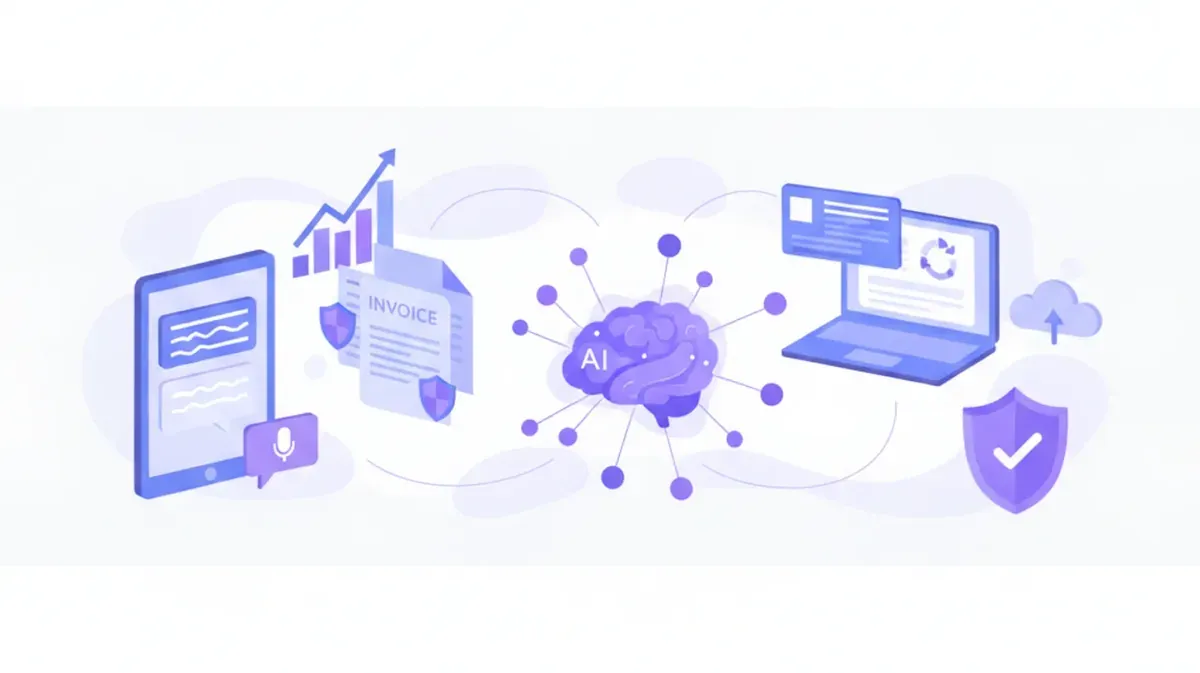

Durante años, gestionar un negocio chico significó lo mismo: abrir el sistema, buscar el menú correcto, llenar un formulario, repetir. Funciona, pero es lento y cada consulta te saca del foco. La pregunta que vale la pena hacerse en 2026 es otra: ¿y si en vez de buscar menús, le preguntaras directamente?
Eso es lo que permite conectar un asistente de IA a tu sistema de facturación. Le escribís "¿cuánto facturé esta semana?" y te responde con tus números reales. Le decís "cargá un gasto de 45.000 en insumos" y lo hace. La pieza que lo hace posible se llama servidor MCP, y en esta guía te mostramos, paso a paso, cómo conectar tu IA a tu facturación con el servidor MCP de YoFacturo. Sin tecnicismos y sin necesitar un desarrollador.
Por qué conectar la IA a tu sistema de gestión
Un asistente de IA sin conexión a tus datos es útil para cosas genéricas: redactar un texto, explicarte un concepto. Pero no puede ayudarte con tu negocio porque no lo conoce. Conectarlo cambia eso por completo. Tres beneficios concretos:
- Velocidad. Una consulta que antes era "entrar al sistema, ir a Reportes, elegir el período, filtrar" pasa a ser una frase. Lo que tardabas un minuto, lo resolvés en cinco segundos.
- Menos fricción para tareas que postergás. Cargar un gasto chico, registrar un cliente nuevo, anotar una nota: cosas que dejás para después porque abrir el formulario da pereza. Dictárselas a la IA elimina esa pereza.
- Información cuando la necesitás. "¿Quién me debe plata?", "¿qué producto se está vendiendo más?", "¿tengo facturas vencidas?". La IA te lo responde al instante, con datos reales, mientras estás pensando en otra cosa.
Si querés entender la tecnología que hace esto posible antes de seguir, leé primero qué es MCP (Model Context Protocol). Acá vamos directo a la práctica.
Qué necesitás antes de empezar
Conectar la IA a tu facturación requiere tres cosas, ninguna complicada:
- Una cuenta de YoFacturo con plan Básico o superior. El servidor MCP está disponible desde el plan Básico —no es una función reservada al plan más caro—. Si todavía no tenés cuenta, podés crear una gratis y probar un mes sin tarjeta.
- Un cliente de IA compatible con MCP. Los más usados hoy son Claude Desktop y Claude Code (de Anthropic), y los editores Cursor y VS Code. Cualquier cliente que soporte servidores MCP remotos sirve.
- Cinco minutos. La conexión es un trámite de configuración, no de programación.
No necesitás instalar ningún componente extra en YoFacturo, ni contratar un desarrollador, ni tocar código. El servidor MCP ya viene incluido y listo para usar.
Paso a paso: conectar tu IA al servidor MCP de YoFacturo
El proceso es el mismo para cualquier cliente MCP. Lo que cambia es solo dónde se pega la URL.
Paso 1: obtené la URL del servidor MCP
Iniciá sesión en YoFacturo y andá a Configuración > Integraciones > Servidor MCP. Ahí vas a ver la URL de tu servidor MCP con un botón para copiarla. Es una sola URL, la misma para todos los clientes.
Paso 2: agregá el servidor en tu cliente de IA
En tu cliente MCP, agregá un "servidor MCP remoto" (el nombre exacto de la opción varía según el cliente) y pegá la URL. En Claude Code, por ejemplo, alcanza con un comando del tipo claude mcp add indicando que el transporte es HTTP y pasando la URL. En Claude Desktop y otros clientes con interfaz gráfica, se agrega desde la pantalla de conectores o integraciones.
Paso 3: iniciá sesión y autorizá
Apenas agregás el servidor, el cliente detecta que requiere autorización y abre tu navegador en YoFacturo. Acá pasan dos cosas importantes:
- Si no estás logueado, iniciás sesión con tu cuenta de YoFacturo de siempre.
- Aparece una pantalla de consentimiento que te muestra qué cliente se está conectando y qué permisos pide. La revisás y, si estás de acuerdo, autorizás.
No tenés que copiar ni pegar ninguna clave secreta en ningún archivo. Toda la seguridad la maneja el flujo de autorización (OAuth 2.1): la conexión queda vinculada a tu cuenta automáticamente.
Paso 4: empezá a usarla
Volvés a tu cliente de IA y ya está conectado. Probá con algo simple para confirmar que funciona: "¿cuántas ventas tengo registradas hoy?" o "buscá mis últimos 5 clientes". Si te responde con tus datos reales, la conexión está lista.
Permisos: lectura vs lectura y escritura
En la pantalla de consentimiento elegís el alcance de la conexión. Hay dos niveles y entenderlos te da control:
- Solo lectura. La IA puede consultar todo —ventas, clientes, productos, gastos, reportes, cuentas corrientes— pero no puede crear ni modificar nada. Es la opción ideal para empezar: ganás confianza viendo cómo la IA accede a tus datos sin riesgo de que cambie algo.
- Lectura y escritura. Además de consultar, la IA puede crear y modificar datos: clientes, productos, gastos, presupuestos. Para las acciones que modifican datos, la IA te muestra un resumen y te pide confirmación antes de ejecutar.
La recomendación práctica: empezá con solo lectura unos días. Cuando veas que la IA te responde bien y te resulta cómodo, conectás de nuevo con escritura. Y si en algún momento querés bajar el nivel, revocás la conexión y la rehacés con menos permisos.
Qué le podés pedir a la IA una vez conectada
Acá es donde se ve el valor. Estos son ejemplos reales de cosas que le podés pedir, agrupados por tipo:
Consultar el estado del negocio
"¿Cuánto facturé este mes comparado con el anterior?", "¿qué cliente me debe más?", "mostrame las ventas de la semana", "¿cuántas facturas tengo pendientes de cobro?". La IA consulta tus datos reales y te responde al instante, sin que abras un solo reporte.
Buscar información puntual
"Buscá al cliente Martínez y decime su saldo de cuenta corriente", "¿tengo el producto con código SKU-1042 en stock?", "¿qué le vendí a Distribuidora del Sur el mes pasado?".
Cargar datos sin abrir formularios
"Creá un cliente nuevo: Laura Gómez, CUIT 27-30111222-3, email [email protected]", "cargá un gasto de 78.500 pesos en la categoría servicios, proveedor Edenor". La IA arma el registro, te muestra el resumen y lo confirma.
Preparar ventas y presupuestos
"Armá un presupuesto para el cliente Rodríguez: 10 cajas de producto X a 12.000 cada una con 10% de descuento". La IA deja el presupuesto generado y listo para enviar.
Analizar y decidir
"Analizá mis ventas de los últimos 3 meses y decime qué categoría está creciendo y cuál cayó", "¿qué clientes no me compran hace más de 60 días?". Acá la IA aporta lo que mejor sabe hacer: encontrar patrones en los datos.
Para las acciones que la IA todavía no ejecuta directamente —como emitir un comprobante fiscal AFIP con CAE, que es una operación sensible— te guía y deja todo preparado para que vos lo confirmes desde el sistema. Es un diseño deliberado: lo conversacional para lo cotidiano, la confirmación humana para lo fiscal.
Cómo revocar una conexión
Tener el control es parte de la seguridad. Si querés cortar el acceso de un cliente de IA —porque dejaste de usarlo, porque probaste y no te convenció, o por la razón que sea— se hace en segundos:
- Entrás a Configuración > Integraciones > Servidor MCP.
- Ves la lista de conexiones activas, cada una con su nombre, fecha de conexión y última actividad.
- Tocás el botón de revocar en la conexión que quieras cortar.
El acceso se corta de inmediato. La IA de esa conexión deja de poder operar tu cuenta al instante, y el resto de tus conexiones siguen funcionando normalmente. Cada conexión es independiente.
Errores comunes al conectar la IA a la facturación
Para que el cambio sea limpio, esquivá estos tropiezos típicos:
- Arrancar con escritura el primer día. No es un error grave, pero conviene empezar con solo lectura para entender cómo trabaja la IA antes de darle permiso de modificar datos.
- Esperar que la IA emita facturas fiscales sola. Por diseño, la emisión de comprobantes AFIP con CAE se confirma desde el sistema. La IA prepara todo, pero el paso fiscal lo cerrás vos. No es una limitación: es seguridad.
- No revisar la pantalla de consentimiento. Tomate cinco segundos para leer qué cliente se conecta y qué permisos pide. Es tu punto de control.
- Confundir el plan. El servidor MCP está disponible desde el plan Básico. Si estás en el plan de solo Punto de Venta, vas a necesitar subir al Básico. Mirá la comparación de planes.
- Dictar datos incompletos. Si le pedís "creá un cliente" sin darle nombre ni CUIT, la IA te va a repreguntar. Cuanto más completo el pedido, más directa la acción.
El siguiente paso: una gestión sin formularios
Conectar la IA a tu facturación no reemplaza tu sistema: lo hace más rápido de usar. Seguís teniendo tus reportes, tus pantallas y tus controles; lo que ganás es una vía conversacional para todo lo cotidiano. Es la diferencia entre operar un software y hablarle.
Y como el servidor MCP de YoFacturo está disponible desde el plan Básico, no es una función de elite: cualquier PyME puede sumarla. Combinado con otras automatizaciones del sistema —como el envío automático de facturas por email o las facturas recurrentes— el resultado es un negocio que te roba mucho menos tiempo administrativo.
Probá YoFacturo gratis y conectá tu asistente de IA a tu facturación electrónica AFIP en menos de cinco minutos. Un mes de prueba, sin tarjeta de crédito. Para profundizar, seguí con qué es MCP y 7 formas de usar IA en tu PyME.
Preguntas frecuentes
¿Qué clientes de IA puedo conectar?
Cualquier cliente compatible con servidores MCP remotos. Los más usados hoy son Claude Desktop y Claude Code de Anthropic, y los editores Cursor y VS Code. Como MCP es un estándar abierto, la lista se sigue ampliando: conviene revisar la documentación de tu cliente de IA para confirmar el soporte.
¿Tengo que pagar algo extra por el servidor MCP?
No. El servidor MCP está incluido en YoFacturo desde el plan Básico, sin costo adicional por conexión. Lo único que puede tener costo aparte es el cliente de IA, según el plan que uses con tu asistente.
¿La IA puede ver datos de otras empresas?
No. Cada conexión MCP queda vinculada exclusivamente a la cuenta y la empresa que la autorizó. La IA solo accede a los datos de tu cuenta y nunca a los de otra. El aislamiento por cuenta es parte del diseño del servidor.
¿Qué pasa si pierdo el dispositivo donde tenía la IA conectada?
Entrás a YoFacturo desde otro dispositivo, vas a Configuración, Integraciones, Servidor MCP y revocás esa conexión. El acceso se corta al instante. Por eso es importante revisar de vez en cuando la lista de conexiones activas.
¿La conexión se vence?
La conexión usa credenciales de corta duración que se renuevan solas mientras la conexión esté activa. No tenés que reconectarte cada día. Si revocás la conexión o si tu suscripción deja de estar activa, ahí sí deja de funcionar.
¿Puedo tener varias conexiones a la vez?
Sí. Podés conectar varios clientes de IA al mismo tiempo —por ejemplo Claude en tu compu y otro cliente en otro dispositivo— y cada conexión es independiente: las ves y las revocás por separado desde Configuración.
Mirá cómo se hace en YoFacturo

Tutorial oficial del canal de YoFacturo. Guía escrita: Comprobantes en YoFacturo.


