



Cómo conectar una impresora térmica a la PC, a la red y a Android
Paso a paso para conectar una impresora térmica: por USB a la PC, por red con una IP fija, o a un celular o tablet Android por Bluetooth con la app del fabricante.
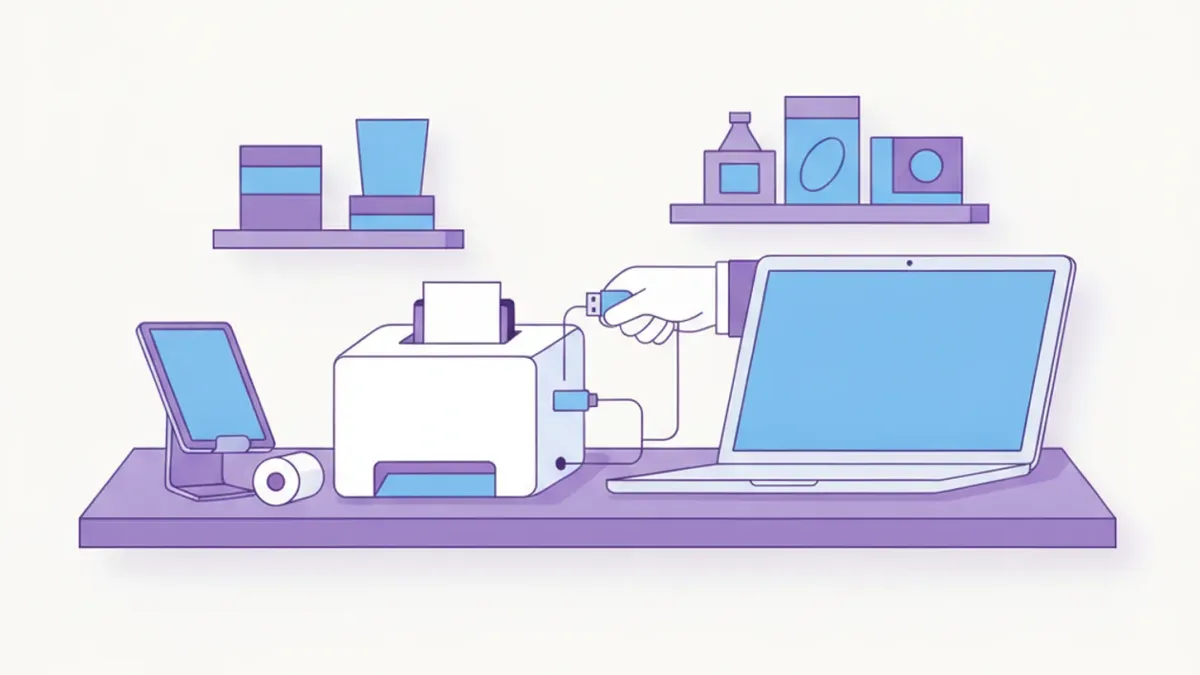

Para conectar una impresora térmica alcanza con tres pasos generales: instalarla como impresora en el sistema operativo si es por USB, darle una dirección de red fija si es Ethernet o Wi-Fi, o emparejarla desde una app si vas a imprimir desde un celular o una tablet. El detalle cambia según el tipo de conexión que trae tu modelo puntual, así que primero fijate cuál de las tres tenés antes de seguir los pasos.
Antes de conectar: qué necesitás tener a mano
Revisá tres cosas antes de empezar: el cable correspondiente (USB, de red, o ninguno si vas a usar Bluetooth), el driver del fabricante descargado de su sitio oficial por si Windows no lo trae incluido, y, si la conexión es por red, una dirección IP libre dentro del rango de tu router. Con esos tres datos a mano, cualquiera de los tres caminos siguientes lleva pocos minutos.
Conectar una impresora térmica por USB
- Conectá el cable USB de la impresora a la PC y encendé el equipo.
- Esperá que Windows la reconozca; si no trae el driver incluido, instalá el que provee el fabricante desde su sitio oficial.
- Abrí el panel de impresoras del sistema operativo y confirmá que aparezca como lista, no como desconectada.
- Imprimí la página de prueba que ofrece el propio panel de Windows para confirmar que el papel sale bien.
- Marcala como impresora predeterminada si es la única que usás en esa PC.
Conectar una impresora térmica por red (Ethernet o Wi-Fi)
- Conectá el cable de red a la impresora, o configurá el Wi-Fi desde el panel físico del equipo o la app del fabricante.
- Asignale una dirección IP fija dentro del rango de tu router, no una que reparta el DHCP, porque puede cambiar sola en cualquier momento.
- Anotá esa IP y el puerto: el estándar de impresión en red es el puerto 9100.
- Cargá esa IP y ese puerto en el sistema o el software que va a mandarle los tickets.
- Probá una impresión desde el panel de la propia impresora antes de probar desde el sistema.
Conectar una impresora térmica a un celular o tablet Android
Las impresoras térmicas portátiles pensadas para delivery o venta ambulante suelen conectarse a Android por Bluetooth, usando la app propia del fabricante: no existe una forma genérica del sistema operativo Android para hablar el protocolo de estas impresoras sin una app de por medio.
- Activá el Bluetooth del celular o la tablet y de la impresora.
- Descargá la app del fabricante de la impresora desde la tienda de aplicaciones.
- Buscá el equipo desde la app y emparejalo; algunos modelos piden un código, otros conectan directo.
- Confirmá una impresión de prueba desde la propia app antes de usarla con el sistema de ventas.
Un detalle real, tomado de la ficha oficial de Star Micronics: la versión Bluetooth de su línea TSP143 se vende como un modelo aparte, con "Bi2" en el nombre, y funciona con iOS, Android y Windows. No es un accesorio que se le sume después a cualquier impresora USB; es una decisión de compra distinta.
Cómo confirmar que la conexión quedó bien
Casi cualquier impresora térmica tiene un autotest que se dispara manteniendo apretado el botón de avance de papel mientras la encendés: imprime una hoja con el modelo, la versión de firmware y, en la mayoría de los casos, la interfaz de conexión que tiene instalada. Ese autotest sirve para descartar la impresora en sí antes de sospechar del cable, del driver o de la red, y es el primer paso de cualquier diagnóstico cuando el ticket no sale.
Cómo lo maneja YoFacturo
El agente local de YoFacturo detecta sola una impresora conectada por USB o por red, sin que haga falta cargarla a mano en ningún lado: por USB reconoce el identificador de fábrica de las marcas más comunes, y por red se conecta directo al puerto estándar de impresión apenas cargás la IP del equipo desde el sistema. Por puerto serie, poco común hoy en impresoras nuevas, la reconoce por el nombre que reporta el propio puerto de la PC. El agente corre en Windows y en Linux, no en Android: si tu punto de venta es un celular o una tablet, la impresión sale por el navegador o por la app y el driver que dé el fabricante de esa impresora en particular.
Preguntas frecuentes
¿Cómo conecto una impresora térmica a la PC por USB?
Conectala con el cable USB, encendé el equipo y esperá que Windows la detecte sola. Si no aparece o queda marcada como desconocida, bajá el driver correspondiente desde el sitio oficial del fabricante e instalalo antes de reintentar. Una vez reconocida, imprimí la página de prueba que ofrece el propio panel de impresoras de Windows para confirmar que quedó bien conectada.
¿Cómo conecto una impresora térmica por red (Ethernet o Wi-Fi)?
Conectá el cable de red o configurá el Wi-Fi desde el panel de la impresora, asignale una dirección IP fija en vez de dejar que el router se la reparta por DHCP, porque puede cambiar sola, y cargá esa IP junto con el puerto estándar de impresión en red, el 9100, en el sistema que va a mandarle los tickets.
¿Se puede conectar una impresora térmica a un celular Android?
Sí, pero casi siempre por Bluetooth y con la app propia del fabricante de la impresora: no existe una forma genérica de Android para hablar el protocolo de estas impresoras sin una app de por medio. Activá el Bluetooth de los dos equipos, emparejalos desde la app y probá una impresión antes de usarla con el sistema de ventas.
¿Qué hago si Windows no reconoce la impresora térmica?
Primero revisá que el cable esté bien puesto y que la impresora esté encendida. Si Windows la marca como desconocida o no la detecta, el driver del fabricante no está instalado: bajalo del sitio oficial de la marca, no de una página genérica, e instalalo antes de volver a conectar el cable USB.
¿Qué puerto usa una impresora térmica en red?
El estándar de impresión en red que usan la gran mayoría de las impresoras térmicas es el puerto 9100, el mismo que usa cualquier impresora RAW o JetDirect. Se carga junto con la dirección IP fija de la impresora en la configuración del sistema o del software que le va a mandar los tickets.
¿Hace falta instalar un driver para una impresora térmica USB?
Depende del modelo: muchas impresoras térmicas usan un driver estándar que Windows instala solo al conectarlas, y otras piden el driver específico del fabricante, que se baja gratis de su sitio oficial. Sin el driver correcto, la impresora puede aparecer conectada en el panel del sistema operativo pero no imprimir nada.
Guías relacionadas
- Impresora térmica: cómo elegir la ideal para tu negocio
- La impresora térmica no imprime: guía de diagnóstico
- Rollos térmicos 80 mm y 58 mm: medidas y calidad
- ESC/POS: qué es y por qué tu impresora lo entiende
- Hardware para comercios: todas las guías
Fuentes
Mirá cómo se hace en YoFacturo

Tutorial oficial del canal de YoFacturo. Guía escrita: Punto de Venta en YoFacturo.


