



La impresora térmica no imprime: guía de diagnóstico
Guía de diagnóstico en orden para una impresora térmica que no imprime: papel, cable y alimentación, driver y cola de Windows, puerto USB, red y comandos.
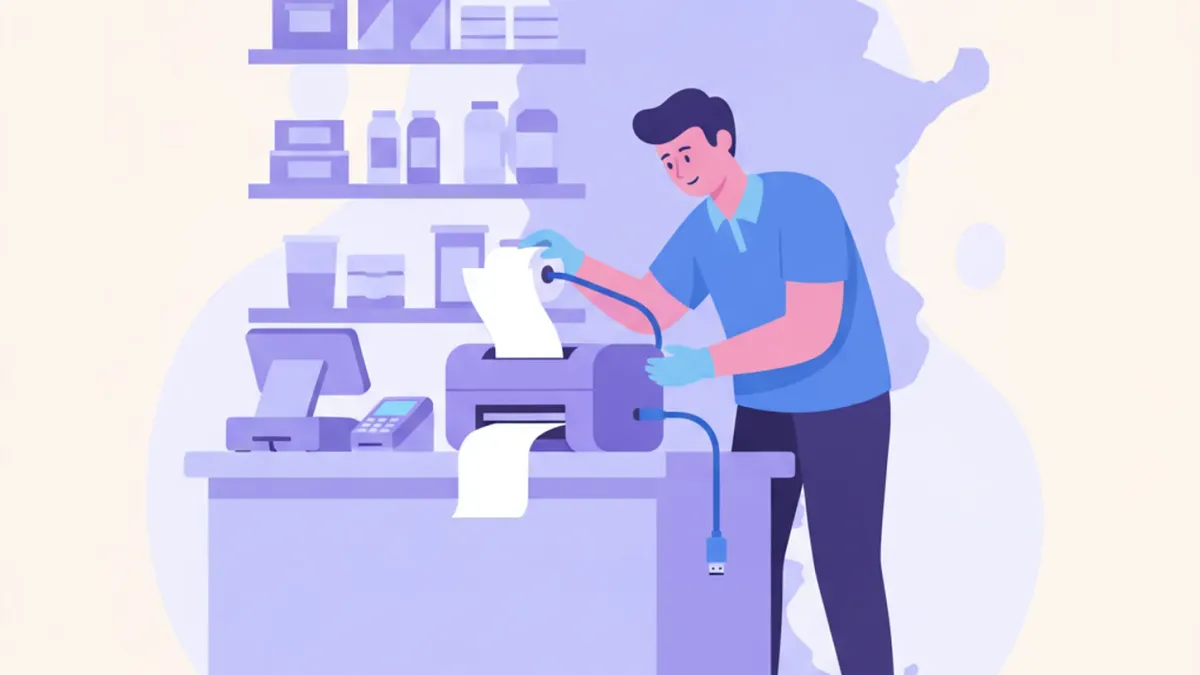

Cuando una impresora térmica no imprime, conviene revisar en este orden: el papel, el cable y la alimentación, el driver y la cola de impresión de Windows, el puerto (USB o serie) y, recién al final, si es de red, la IP y el puerto 9100. Ir en ese orden ahorra tiempo, porque las causas más comunes son las más simples, y las menos probables, como un comando ESC/POS mal interpretado, quedan para el final.
Diagnóstico en orden: por dónde empezar
- Revisá el papel: colocado, con el lado correcto hacia el cabezal y sin atascos.
- Revisá el cable y la alimentación: enchufado en los dos extremos, LED encendido.
- Revisá el driver y la cola de impresión en Windows.
- Si es por USB, probá otro puerto y otro cable.
- Si es por red, confirmá la IP y que el puerto 9100 esté abierto.
- Si nada de lo anterior resuelve, sospechá de un comando que la impresora no reconoce.
Papel: la causa más común
Antes de sospechar de un cable o un driver, abrí la tapa y mirá el rollo. El papel térmico imprime de un solo lado (el que reacciona al calor del cabezal, generalmente más liso al tacto); colocado al revés, la impresora funciona igual pero el ticket sale en blanco. Un rollo mal encajado o con el borde doblado también puede atascarse a mitad de camino y frenar la impresión justo después de arrancar. Si el rollo es de mala calidad o quedó guardado con humedad, la reacción del papel al calor es más floja y el texto sale tenue, aunque la impresora no tenga ningún problema.
Cable, alimentación y el LED de error
Con la tapa cerrada, mirá el LED de la impresora: apagado suele significar que no le llega corriente (probá otra toma o cambiá el cable de alimentación); parpadeando en rojo casi siempre avisa tapa abierta, sin papel o un atasco, y ese aviso hay que resolverlo antes de mandar cualquier impresión, porque la cola se va a seguir acumulando sin salir. Si es una impresora de red, un LED de conexión apagado indica que el cable Ethernet no está bien conectado o que el Wi-Fi perdió la señal.
Driver y cola de impresión en Windows
- Abrí el panel de impresoras del sistema y confirmá que la impresora aparezca como lista, no como desconectada ni con error.
- Fijate si hay trabajos atascados en la cola: un ticket viejo trabado bloquea a los que vienen después, aunque la impresora esté perfecta.
- Cancelá los trabajos atascados y reiniciá el servicio de impresión de Windows, o directamente la PC, si la cola no se vacía sola.
- Si la impresora sigue marcada como desconocida, desinstalá el driver e instalá de nuevo el del sitio oficial del fabricante.
Si es por USB: cables, hubs y el puerto
Un cable USB dañado es una de las fallas más comunes y de las más fáciles de descartar: probá otro cable antes de cualquier otra cosa. Si la impresora está conectada a través de un hub USB barato sin alimentación propia, puede no recibir corriente suficiente, en particular si comparte el hub con otros dispositivos; probar directo en un puerto de la PC, sin el hub de por medio, resuelve buena parte de estos casos.
Si es por red: IP, puerto y firewall
Confirmá que la impresora tenga cargada una dirección IP fija y que esa misma IP esté cargada en el sistema o el software que le manda los tickets: si el router le asignó otra dirección por DHCP, el sistema le sigue hablando a la IP vieja y parece que la impresora "se desconectó" sin haberse movido. El puerto estándar de impresión en red, el 9100, tiene que estar abierto en el firewall de la PC y del router; si está bloqueado, la impresora enciende, responde al ping, pero nunca recibe el ticket.
Cuando nada de esto resuelve: comandos que la impresora no reconoce
Este caso es el menos común, pero es real: las impresoras térmicas hablan comandos ESC/POS, y no cada modelo interpreta exactamente igual cada uno de ellos, en particular las impresoras clon sin marca propia. El síntoma es raro: la impresora enciende, la cola de Windows marca el trabajo como impreso, pero no sale nada, o sale solo una parte del ticket y corta antes de terminar. Ahí conviene revisar si el problema aparece con cualquier impresión o solo con una en particular, como el corte automático o la apertura del cajón.
Tabla de síntomas y causas más probables
| Síntoma | Causa más probable | Qué hacer |
|---|---|---|
| No enciende ningún LED | Falta de alimentación: cable, zapatilla o fuente | Probar otra toma de corriente y otro cable de alimentación |
| LED parpadea o queda en rojo | Tapa abierta, sin papel o papel atascado | Revisar la tapa, cambiar el rollo, sacar restos atascados |
| Imprime en blanco | Papel colocado con el lado térmico al revés | Dar vuelta el rollo y probar de nuevo |
| Windows la marca como desconectada | Driver no instalado o cable USB en mal estado | Reinstalar el driver oficial y probar otro cable |
| La cola dice impreso pero no sale nada | Trabajo atascado en la cola, o comando no reconocido | Vaciar la cola e imprimir un ticket de prueba distinto |
| Imprime sola pero no desde el sistema | IP mal cargada o puerto de red bloqueado | Confirmar la IP fija y que el puerto 9100 esté abierto |
Cómo lo maneja YoFacturo
El agente local de YoFacturo hoy informa si la impresora está conectada o no, pero no expone un chequeo detallado por impresora, como si tiene papel o la tapa abierta: es una limitación reconocida en el propio código, no un error oculto. Lo que sí hace su diagnóstico general es confirmar que el proceso del agente, el servidor que habla con el navegador y el registro de errores en disco estén sanos, que es la base para descartar que el problema sea el agente y no la impresora en sí. Si el agente no encuentra ningún problema propio y la impresora sigue sin imprimir, la causa está en la impresora, el cable, el driver o la red.
Preguntas frecuentes
¿Por qué mi impresora térmica no imprime nada?
Seguí el orden más simple primero: que tenga papel bien colocado, que el cable esté conectado en los dos extremos y que la impresora esté encendida. Si eso está bien, revisá el panel de impresoras de Windows: si aparece como desconectada, el driver no está instalado o el cable está fallado; si aparece lista pero no imprime, el problema suele ser un trabajo atascado en la cola.
¿Por qué la impresora térmica imprime en blanco?
Cuando el ticket sale en blanco, casi siempre el rollo está colocado con el lado térmico para el lado equivocado: el papel térmico solo reacciona al calor del cabezal de un lado, que suele sentirse más liso al tacto que el otro. Dar vuelta el rollo resuelve el problema en la mayoría de los casos.
¿Por qué la impresora imprime solo una parte del ticket?
Si el ticket corta antes de terminar, revisá primero que no haya un trabajo viejo atascado en la cola de impresión, porque puede mezclarse con el nuevo. Si el corte siempre pasa en el mismo punto, puede ser un comando de la impresora que no coincide con lo que espera el software que arma el ticket.
¿Cómo sé si el problema es la impresora o el cable?
Probá otro cable y otro puerto USB antes de sospechar de la impresora en sí: los cables USB se dañan con el uso y los hubs baratos sin alimentación propia a veces no dan corriente suficiente. Si con otro cable sigue sin funcionar, probá esa misma impresora en otra PC para terminar de descartarla.
¿Qué hago si la impresora en red no responde?
Confirmá primero que la impresora esté encendida y conectada a la red, con el cable de Ethernet bien puesto o buena señal de Wi-Fi. Después revisá que la dirección IP cargada en el sistema sea la misma que tiene la impresora en ese momento: si no le pusiste una IP fija, el router puede haberle asignado otra.
¿Por qué la impresora no abre el cajón de dinero?
El cajón se abre casi siempre con un comando que manda la propia impresora térmica por el cable RJ11 que los conecta, así que si la impresora no imprime, tampoco va a abrir el cajón. Revisá primero que la impresora funcione normalmente; si imprime bien pero el cajón no abre, el problema está en ese cable o en el cajón, no en la impresora.
Guías relacionadas
Mirá cómo se hace en YoFacturo

Tutorial oficial del canal de YoFacturo. Guía escrita: Punto de Venta en YoFacturo.


