



Mini PC para punto de venta: qué comprar y por qué le gana a la notebook
Qué specs, puertos y detalles de armado pedirle a una mini PC para el mostrador, y por qué conviene más que una notebook o una torre para correr el sistema y el hardware conectado.
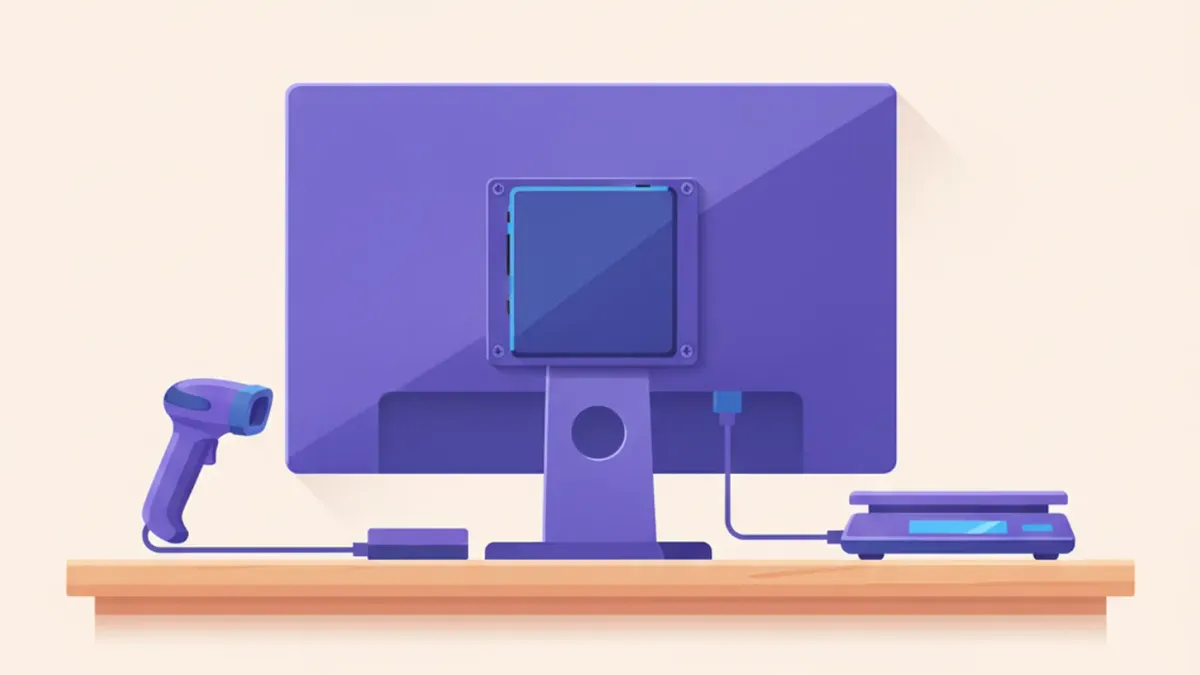

La mini PC que conviene para un punto de venta es de gama business, con procesador de cuatro núcleos, 8 GB de RAM, SSD y al menos cuatro puertos USB libres para lector, balanza, impresora y cajón. No es la notebook más barata que tengas guardada ni la mini PC "multimedia" que vende cualquier bazar de electrónica: el mostrador tiene necesidades propias (puertos, montaje, resistencia al uso diario) que una compra genérica no siempre resuelve.
Qué tiene que poder hacer la mini PC en tu mostrador
Durante toda la jornada tiene que sostener el navegador con el sistema abierto (a veces con varias pestañas: ventas, catálogo, caja) y, en la mayoría de los comercios, el agente local corriendo en segundo plano, que es el que habla con el lector, la balanza, la impresora y el cajón por USB o puerto serie. El agente en sí pesa poco: medido en una PC real, en reposo y sin cámaras activas consume apenas 0,16 % de CPU y 88,8 MB de RAM. El que realmente pide recursos es el navegador con varias pestañas abiertas durante ocho o diez horas seguidas, no el software que conecta el hardware.
Si además esa misma mini PC va a mover una segunda pantalla para el cliente, mirar cámaras de video o correr una pantalla publicitaria en simultáneo, ahí sí conviene ir un escalón más arriba en procesador y RAM, porque decodificar varios videos a la vez sube el consumo bastante más que el POS solo.
Specs mínimas: procesador, RAM y almacenamiento
Para un mostrador que sólo corre el sistema y el agente, alcanza con:
- Procesador: cuatro núcleos como piso — familia Intel N100/N200, Core i3, o AMD Ryzen 3 en adelante. No hace falta un procesador de última generación ni de gama alta.
- RAM: 8 GB mínimo, 16 GB si sumás cámaras, customer display con video o varias pestañas pesadas del navegador.
- Almacenamiento: SSD de 128 GB o 256 GB. Un disco mecánico arranca en minutos en vez de segundos, y en estos gabinetes chicos casi no hay lugar físico para uno de 3,5 pulgadas.
- Sistema operativo: Windows 10 o 11 de 64 bits, fuera del modo S (el modo S sólo deja instalar apps de la Store, y el agente local no viene empaquetado así).
Puertos: por qué te quedás corto si comprás la más chica
Es el punto donde más se falla al comprar. Contá cuánto vas a necesitar antes de elegir el modelo:
- Un puerto USB para el lector de código de barras (funciona como teclado, sin drivers).
- Un puerto USB (o un adaptador USB-serie) para la balanza, si la tenés conectada por RS-232.
- Un puerto USB para la impresora térmica, si no la conectás por red.
- Un puerto libre para mantenimiento — actualizar algo desde un pendrive, o un cajón que use un adaptador de teclado.
- Un puerto Ethernet real: para el hardware conectado por red (impresora de red, balanza IP, cámaras) conviene cable antes que Wi-Fi, porque una red saturada afecta directamente a esos dispositivos.
- Salida de video (HDMI o DisplayPort), y una segunda si vas a sumar una pantalla de cliente además del monitor principal.
Muchas mini PC de entrada traen apenas dos puertos USB. Ahí terminás agregando un hub, que suma un punto más de desconexión y de dolores de cabeza el día que algo "se desenchufa solo".
Mini PC vs notebook vs PC de torre en el mostrador
| Criterio | Mini PC | Notebook | PC de torre |
|---|---|---|---|
| Espacio en el mostrador | Se esconde detrás del monitor con soporte VESA | Ocupa toda la superficie, con teclado y pantalla propios | Necesita un mueble o hueco aparte |
| Puertos disponibles | 4 a 6 USB más Ethernet en la mayoría de los modelos | 2 a 3 USB, se queda corto rápido | Los que quieras, pero exige mucho más espacio de cableado |
| Partes que se degradan con el uso diario | Sin batería ni bisagra; muchos modelos sin ventilador | Batería, bisagra y teclado sufren el trato diario del mostrador | Ventilador grande, más ruido y más polvo acumulado |
| Exposición a golpes o robo | Oculta y atornillada, no tienta a nadie | A la vista, se puede levantar con una mano | Difícil de robar por tamaño, pero visible y con cables sueltos |
| Costo por spec equivalente | Medio | Medio a alto para specs similares | Bajo, pero exige más espacio y armado |
Fanless, VESA y otros detalles que importan en un local
Un modelo sin ventilador (fanless) suma silencio y menos entrada de polvo al gabinete, algo que se nota en una panadería o un almacén donde el aire tiene harina o tierra en suspensión. La mayoría de las mini PC de este formato traen de fábrica el soporte para atornillarse a un brazo VESA de 75 o 100 mm, el mismo estándar de agujeros que usan los monitores para colgarse de un brazo articulado — así la escondés detrás de la pantalla en vez de sumar una caja más sobre el mostrador. Fijate también la ubicación de los puertos: un modelo con los puertos USB agrupados del mismo lado facilita mucho más el cableado prolijo que uno con puertos repartidos en las cuatro caras.
Lo que vimos en instalaciones
En instalaciones reales nos encontramos con mini PC económicas, de las que se venden como genéricas sin marca reconocible, con antivirus de marca desconocida preinstalado, "centros de juegos" que no tienen ningún sentido en un mostrador y hasta la página de inicio del navegador cambiada de fábrica por un buscador que no pediste — conviene limpiarlas antes de dejarlas atendiendo al público. Otra cosa que vimos: cuando se compran varias mini PC del mismo lote para distintas cajas, suelen venir clonadas de la misma imagen, con el mismo nombre de equipo y hasta el mismo identificador interno de la cuenta Administrador. Si hacés mantenimiento remoto de varias cajas a la vez, cambiales el nombre apenas llegan — si no, es fácil mandar un comando a la PC equivocada sin darte cuenta.
Tabla comparativa
| Modelo | Para qué caso | Procesador | Puertos / red | Nivel de evidencia |
|---|---|---|---|---|
| Beelink EQ14 (N150) | Mostrador simple, entrada | Intel N150, 4 núcleos | 2× HDMI, LAN dual, WiFi 6 | Análisis de ficha técnica |
| Beelink EQ mini (Core 3-304) | Mostrador con cámaras o varias pantallas | Intel Core 3-304, 5 núcleos | 2× Thunderbolt 4, LAN 10 Gbps | Análisis de ficha técnica |
| GMKtec NucBox G3 Plus (N150) | Mostrador chico, montaje VESA | Intel N150, 4 núcleos | 4× USB 3.2, 2× HDMI, VESA | Análisis de ficha técnica |
| GMKtec NucBox G3 Pro (i3-10110U) | POS con multitarea pesada | Intel Core i3-10110U | 4× USB 3.2, dos M.2, VESA | Análisis de ficha técnica |
| Chuwi LarkBox X 100U | Mostrador con dos redes separadas | Intel Core 3, 6 núcleos | LAN dual 1 Gbps, USB-C/HDMI/DP, VESA | Análisis de ficha técnica |
Beelink EQ14 (Intel N150)
Según su ficha oficial, la EQ14 monta un Intel N150 de 4 núcleos a 3,6 GHz con gráficos UHD integrados, 16 GB de tope en RAM DDR4, dos ranuras M.2 PCIe 3.0 (hasta 8 TB) con un SSD SATA de 500 GB de fábrica, dos salidas HDMI a 4K/60Hz, LAN dual (1.000 Mbps o 2,5 Gbps según versión), WiFi 6 y Bluetooth 5.2. Mide apenas 126×126×39 mm, pesa 490 gramos y la marca la declara silenciosa (32 dB) gracias a su sistema de refrigeración. Es la opción de entrada de este ranking: alcanza de sobra para un mostrador que solo corre el sistema y el agente.
Beelink EQ mini (Intel Core 3-304)
Un escalón más arriba, la EQ mini trae un Intel Core 3-304 de 5 núcleos a 4,3 GHz, 12 GB de RAM LPDDR5 a 5.600 MHz, 512 GB de almacenamiento UFS 3.1 más dos ranuras M.2 2280 adicionales (hasta 4 TB cada una), salida HDMI 4K/60Hz y dos puertos Thunderbolt 4 con soporte DisplayPort 1.4 para conectar más de un monitor. La red llega por LAN de 10 Gbps y WiFi 6, con fuente integrada de 45 W. Es el modelo de este ranking con más margen para sumar el módulo de cámaras del agente o abrir varias pantallas (POS, vista del cliente, señalización) al mismo tiempo.
GMKtec NucBox G3 Plus (Intel N150)
La G3 Plus apunta al mismo segmento de entrada que la EQ14, pero en un cuerpo más chico: 114×106×42,5 mm, con soporte de montaje VESA incluido en la caja según su ficha. Monta el mismo Intel N150, RAM DDR4-3200 expandible hasta 32 GB en un solo slot, un SSD NVMe M.2 2280 (256 o 512 GB) más una segunda ranura M.2 2242 SATA para ampliar, cuatro puertos USB 3.2 Gen2, salida dual HDMI hasta 4K/60Hz, Ethernet de 2,5 Gbps y WiFi 6. El montaje VESA de fábrica la hace una opción directa para dejarla atornillada atrás del monitor, sin ocupar espacio en el mostrador.
GMKtec NucBox G3 Pro (Intel Core i3-10110U)
La G3 Pro cambia de familia de procesador: un Intel Core i3-10110U de 10.ª generación, 2 núcleos y 4 hilos con frecuencia máxima de 4,1 GHz, según su ficha oficial. Acepta hasta 64 GB de RAM DDR4 en dos ranuras, dos slots M.2 (uno NVMe PCIe hasta 8 TB, otro SATA hasta 1 TB), cuatro puertos USB 3.2 Gen1, doble salida HDMI 1.4 a 4K/24Hz, Ethernet de 2,5 Gbps y WiFi 6. Trae también soporte VESA en la caja. Es la opción de este ranking con más techo de RAM y almacenamiento para un mostrador que además corre reportes, varias pestañas del sistema o el módulo de cámaras sin quedarse corto.
Chuwi LarkBox X 100U
La LarkBox X trae un Intel Core 3 de 6 núcleos y 8 hilos a 4,7 GHz, con litografía Intel 7, 16 GB de RAM DDR4 de fábrica (expandible hasta 64 GB) y 512 GB de SSD (hasta 2 TB con la segunda ranura), según su ficha oficial. Se diferencia de las demás en la red: trae dos puertos Ethernet de 1 Gbps independientes, útil si querés separar la red del punto de venta de la red de las cámaras o de la wifi de invitados. Suma salida por USB-C, HDMI y DisplayPort (los tres hasta 4K), WiFi 6, Bluetooth 5.2 y soporte VESA para montaje trasero.
Nuestra recomendación por caso
- Si tu mostrador solo necesita facturar, cobrar y usar una balanza o lector: la Beelink EQ14 o la GMKtec G3 Plus, ambas con Intel N150, alcanzan sin gastar de más.
- Si vas a sumar el módulo de cámaras del agente o varias pantallas abiertas a la vez: la Beelink EQ mini o la GMKtec G3 Pro dan más margen de CPU, RAM y puertos de video.
- Si el mostrador es chico y necesitás sacar la PC de la vista: GMKtec G3 Plus, G3 Pro o Chuwi LarkBox X, las tres con soporte VESA de fábrica.
- Si necesitás separar la red del punto de venta de otra red del local (cámaras, wifi de invitados): la Chuwi LarkBox X, con dos puertos Ethernet independientes, resuelve eso sin sumar un switch adicional.
Cómo lo maneja YoFacturo
El agente local de YoFacturo (la app que conecta el hardware físico con el sistema en la nube) se instala en el perfil del usuario, sin pedir permisos de administrador, y corre tanto en Windows como en Linux (no hay build para macOS, es una decisión tomada a propósito). Justamente por eso una mini PC modesta le alcanza de sobra: el agente pesa poco en reposo, se actualiza solo verificando cada descarga contra una firma antes de instalarla, y no exige ningún hardware especial más allá de los puertos donde vas a enchufar lector, balanza, impresora y cajón. Los detalles de instalación y qué hardware soporta están en la página de descargas del agente.
Preguntas frecuentes
¿Qué mini PC conviene comprar para un punto de venta?
Una de gama business, con procesador de cuatro núcleos (tipo Intel N100/N200 o Core i3, o Ryzen 3 en adelante), 8 GB de RAM, SSD (nunca disco mecánico) y al menos cuatro puertos USB libres. No hace falta gama alta: el cuello de botella en un mostrador es tener suficientes puertos para lector, balanza, impresora y cajón, no la potencia bruta del procesador.
¿Cuánta RAM necesita una mini PC para el punto de venta?
8 GB alcanzan para el sistema web con varias pestañas abiertas más el agente local, que en reposo usa menos de 90 MB. Si esa misma PC además va a mostrar cámaras o una pantalla de cliente con video en simultáneo, conviene subir a 16 GB para no quedarte corto cuando el navegador acumula pestañas durante el día.
¿Por qué una mini PC le gana a una notebook en el mostrador?
Porque no tiene batería que se degrada con el uso diario, ni bisagra ni teclado que un cliente pueda golpear o mojar, y se atornilla detrás del monitor con un soporte VESA en vez de ocupar toda la superficie del mostrador. También queda menos expuesta a que alguien se la lleve, porque no se ve ni se levanta con una mano como una notebook cerrada.
¿Sirve una mini PC con Windows en modo S?
No tal cual viene: el modo S sólo permite instalar aplicaciones desde la Microsoft Store, y tanto el agente local como la mayoría del software de balanzas se instalan con un instalador tradicional. Hay que salir del modo S antes de instalar nada, algo que Windows permite hacer gratis una sola vez desde Configuración.
¿Cuántos puertos USB necesito en la mini PC?
Como mínimo cuatro: uno para el lector de código de barras, uno para la balanza si se conecta por USB-serie, uno para la impresora si no es de red, y uno libre para mantenimiento o un cajón con adaptador. Muchas mini PC económicas traen sólo dos, y ahí terminás sumando un hub USB, que agrega un punto más de desconexión.
¿La mini PC necesita placa de video dedicada?
No. El sistema de YoFacturo corre en el navegador y no exige gráficos exigentes; el video integrado de cualquier procesador moderno alcanza de sobra para el POS, la pantalla de cliente y hasta mirar las cámaras del local desde el navegador. Una placa de video dedicada suma costo, tamaño y ruido sin ningún beneficio real en el mostrador.
Guías relacionadas
- Cómo dejar una PC en modo kiosco (Windows): arranque automático, sin sesión
- Sistema para kiosco: qué hardware y qué software necesitás
- Monitor táctil para punto de venta: cómo elegir
- Qué es el agente local de YoFacturo y cómo conecta el hardware
- Hardware para comercios: todas las guías
Fuentes
Fuentes
Mirá cómo se hace en YoFacturo

Tutorial oficial del canal de YoFacturo. Guía escrita: Punto de Venta en YoFacturo.


