



Pantalla publicitaria para tu negocio: cómo armarla con un TV y un reproductor
Qué necesitás para armar una pantalla publicitaria en tu local: la pantalla, el reproductor (Smart TV, Chromecast, Android TV o mini PC) y el panel donde cargás el contenido, paso a paso.
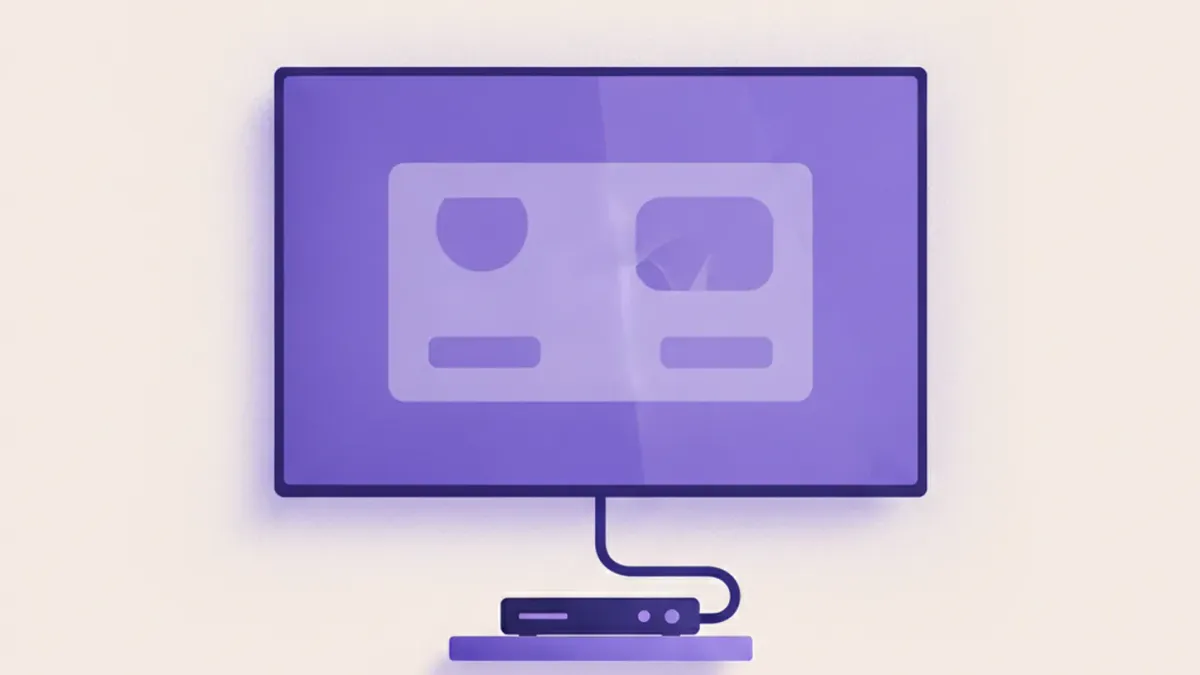

Una pantalla publicitaria para tu negocio se arma con tres piezas: una pantalla (un TV o un monitor grande), un reproductor que la mantenga prendida mostrando contenido (el navegador de un Smart TV, un Chromecast, un equipo Android TV o una mini PC) y un panel donde subís las imágenes y los videos que se van a repetir en bucle. No hace falta cablear nada especial ni contratar a nadie para instalarla: si ya tenés un TV colgado en la pared del local, en la mayoría de los casos alcanza con sumarle el reproductor correcto y cargar el contenido una sola vez.
Qué necesitás para armar una pantalla publicitaria
Antes de salir a comprar nada, conviene tener claro qué piezas entran en juego. Son tres, y ninguna reemplaza a la otra:
- La pantalla. Un TV o un monitor con entrada HDMI. Sirve uno nuevo o uno que ya tengas dando vueltas por el local, siempre que prenda y tenga esa entrada.
- El reproductor. El dispositivo que abre el contenido y lo deja mostrándose en bucle: puede ser el navegador que trae de fábrica un Smart TV, un Chromecast, un equipo Android TV, o una mini PC dedicada.
- El panel de administración. Donde creás la pantalla, subís las imágenes y videos, armás el orden de reproducción y generás el código que hace el emparejamiento.
Cada pantalla que creás en el panel recibe un código único de seis caracteres. Ese código es lo único que tenés que cargar en el reproductor, una sola vez, para que quede emparejado: no hace falta instalar nada adicional en el TV ni cablear una red aparte para el cartel.
Elegí la pantalla: tamaño y dónde va
El tamaño depende de la distancia a la que la va a ver la gente, no del gusto personal. Cerca del mostrador o en una vidriera chica, un TV de entre 32 y 43 pulgadas se lee bien; en un salón más grande, donde el cliente la mira desde varios metros, conviene subir a 50 pulgadas o más. Si la vas a montar en una pared, fijate que tenga los agujeros de montaje estándar (VESA) para el soporte que elijas, o apoyala sobre un mueble o un pie de piso si no querés perforar la pared.
La orientación también importa: horizontal (apaisada) es la forma natural de la gran mayoría de los TV y del contenido que se genera para redes sociales o publicidad; vertical (parada) se usa cuando el espacio es angosto — un pasillo, al lado de una puerta, una columna — y ahí hay que fijarse que el reproductor y el contenido estén pensados para esa orientación, porque una imagen horizontal en una pantalla vertical queda chica, con bandas negras arriba y abajo.
Otro punto que se suele pasar por alto: la altura. Una pantalla puesta demasiado alta para "que se vea desde lejos" termina obligando al cliente a estirar el cuello, y a la larga nadie la mira. Conviene ubicarla a la altura de los ojos de una persona parada, en el recorrido natural que hace el cliente hasta la caja o la vidriera.
Elegí el reproductor: cuatro formas de mostrar el contenido
No hay un único reproductor "correcto": la elección depende de si ya tenés un Smart TV, de cuánto querés gastar y de si te importa que la pantalla arranque sola después de un corte de luz.
| Reproductor | Qué necesita | Arranca solo tras un corte de luz | Cuándo conviene |
|---|---|---|---|
| Navegador del Smart TV | Nada adicional: el TV ya lo trae | Depende de la configuración propia del TV | Ya tenés un Smart TV y querés la opción más barata |
| Chromecast | Un celular o una PC que lo controle | No, necesita que alguien vuelva a castear | Uso ocasional o mientras probás el sistema |
| Android TV o equipo dedicado | Un equipo aparte conectado por HDMI | Sí, si se configura para eso | Un TV viejo sin Smart TV, o querés separar la pantalla de otros usos del TV |
| Mini PC con el agente de YoFacturo | Una mini PC dedicada | Sí, es la opción pensada para eso | La pantalla es parte del punto de venta y tiene que andar siempre, sin que nadie la reinicie a mano |
La guía Cómo conectar una pantalla para publicidad entra en el detalle de cada una de estas cuatro formas, con los pasos exactos para cada dispositivo.
Cómo se arma, paso a paso
- Entrá al panel y creá una pantalla nueva desde la sección de Publicidad Digital.
- Subí a la biblioteca de Media las imágenes y los videos que querés mostrar (JPG, PNG, WebP, GIF o video MP4, WebM).
- Armá el orden de reproducción (fijo o aleatorio) y cuánto dura cada imagen en pantalla.
- Anotá el código de seis caracteres que te asigna esa pantalla.
- En el reproductor que elegiste (el navegador del TV, el Chromecast, el Android TV o la mini PC) entrá una sola vez a la pantalla de emparejamiento y cargá ese código.
- Dejá el reproductor en pantalla completa y probá que el contenido se vea bien, sin bordes ni cortes en los bordes de la imagen.
De ahí en adelante, cualquier cambio que hagas en el panel — sumar una imagen nueva, sacar una promo vencida, cambiar el orden — se refleja solo en la pantalla, sin que nadie tenga que tocar el TV ni el reproductor.
Cuánto contenido y cuántas pantallas podés tener
Publicidad Digital se contrata como un adicional aparte del plan base, en tres niveles que definen cuántas pantallas activas podés tener a la vez y cuántos archivos entran en la biblioteca de Media:
| Plan | Pantallas activas | Archivos en Media |
|---|---|---|
| Base | 1 | 20 |
| Plus | 5 | 50 |
| Pro | Sin tope | 100 |
Si tenés un solo local con una pantalla en la vidriera, el plan Base alcanza de sobra. Si administrás varias sucursales, o querés tener listas de reproducción distintas para el mostrador y para la fachada, conviene mirar Plus o Pro, que además suman más lugar en la biblioteca de Media para no tener que borrar contenido viejo cada vez que subís algo nuevo.
Cómo lo maneja YoFacturo
La Publicidad Digital es un adicional del sistema, separado del plan base. Desde el panel administrás dos secciones: "Pantallas" (una por cada TV o monitor del local, con su propia playlist) y "Media" (la biblioteca de archivos que después asignás a cada pantalla). Cada pantalla nueva recibe un código de seis caracteres que se carga una única vez en el reproductor — el navegador de un Smart TV, una app en Android o la URL directa en cualquier dispositivo con pantalla — y queda emparejada en modo kiosco, sin más cables ni instalación adicional. Los cambios de contenido, de orden o de duración se reflejan en tiempo real, sin que la pantalla tenga que recargarse ni que alguien la reinicie. Podés ver el detalle completo de planes y contenido admitido en Publicidad Digital.
Preguntas frecuentes
¿Necesito instalar algo para tener una pantalla publicitaria en mi negocio?
No necesariamente. Si ya tenés un Smart TV, alcanza con abrir su navegador, entrar a la pantalla de emparejamiento y cargar el código de seis caracteres que te da el panel. Recién si querés que arranque sola después de un corte de luz sin que nadie la toque conviene sumar un reproductor dedicado, como un Android TV o una mini PC.
¿Qué tamaño de pantalla conviene para un local chico?
Para un mostrador o una vidriera angosta, un TV de entre 32 y 43 pulgadas suele ser suficiente, porque la gente lo ve de cerca. Si el espacio es más grande y el cliente lo mira desde varios metros, conviene subir de tamaño para que el contenido se siga leyendo bien a esa distancia.
¿Puedo usar un Smart TV que ya tengo?
Sí, siempre que tenga un navegador propio y entrada HDMI. Entrás desde ese navegador a la pantalla de emparejamiento, cargás el código una sola vez y lo dejás en pantalla completa. Si el TV es viejo y no tiene Smart TV, la alternativa es sumarle un Chromecast, un Android TV o una mini PC conectados por HDMI.
¿Cuántas pantallas puedo administrar desde un mismo panel?
Depende del plan que tengas contratado: el plan Base permite una pantalla activa, el Plus hasta cinco, y el Pro no tiene tope de pantallas. Cada una se administra por separado, con su propia playlist de imágenes y videos y su propio código de emparejamiento.
¿Qué pasa si se corta la luz o el wifi del local?
Si el reproductor es una mini PC con el agente instalado y configurado para arrancar solo, la pantalla vuelve a mostrar el último contenido cargado apenas vuelve la luz, sin que nadie tenga que tocar nada. Con un Smart TV o un Chromecast, en cambio, puede que alguien tenga que volver a abrir la pantalla de emparejamiento a mano.
¿Puedo cambiar el contenido a distancia sin ir al local?
Sí. La administración es completa desde el panel en la nube: subís o sacás archivos, cambiás el orden o la duración, y el cambio se refleja en la pantalla del local en tiempo real, sin necesidad de estar físicamente ahí ni de tocar el TV.
Guías relacionadas
Mirá cómo se hace en YoFacturo
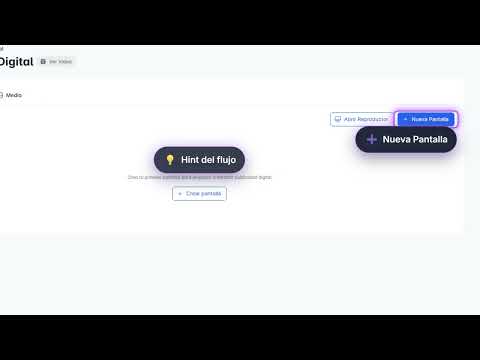
Tutorial oficial del canal de YoFacturo. Guía escrita: Publicidad Digital en YoFacturo.


