



Cómo conectar una pantalla para publicidad: HDMI, Android TV, Chromecast y mini PC
Cómo conectar una pantalla para publicidad según el reproductor que uses (Smart TV, Chromecast, Android TV o mini PC) y qué hacer para que arranque sola después de un corte de luz.
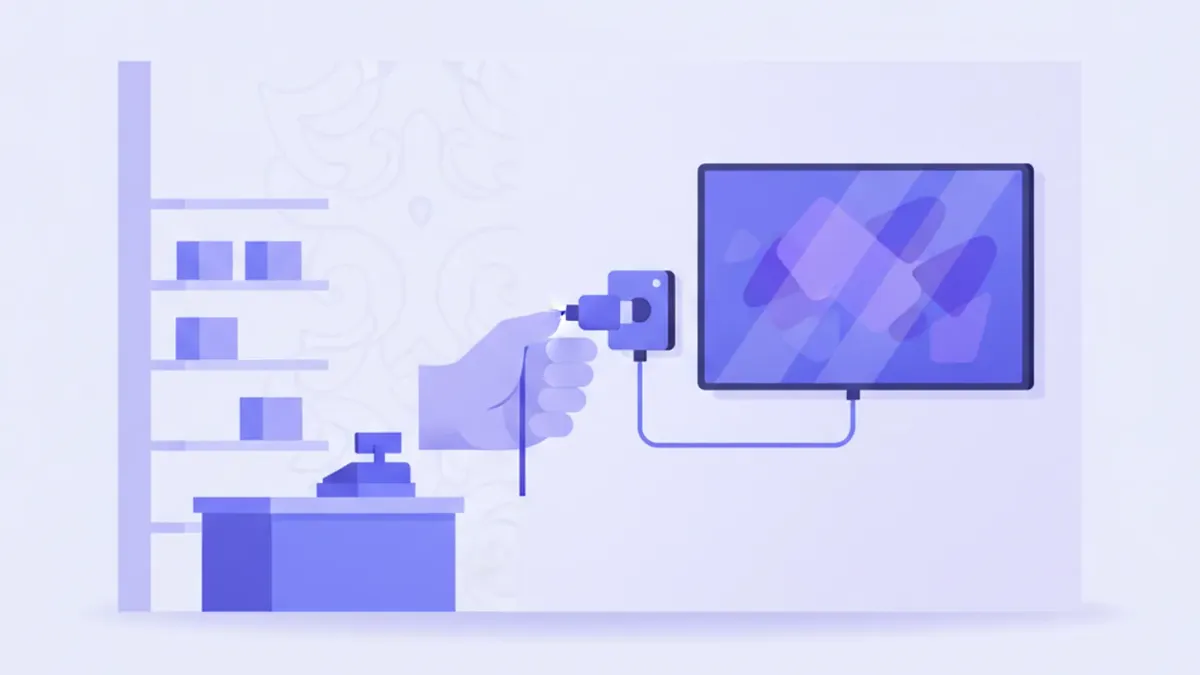

Para conectar una pantalla para publicidad enchufás el reproductor —el navegador del Smart TV, un Chromecast, un equipo Android TV o una mini PC— al puerto HDMI de la pantalla, cargás una única vez el código de seis caracteres que te da el panel y dejás el reproductor en modo kiosco. La parte de "mostrar publicidad" es igual en los cuatro casos; lo que cambia es cuánto trabajo hay que hacer para que la pantalla arranque sola después de un corte de luz, sin que nadie del local tenga que tocarla.
Qué tenés que tener listo antes de conectar
- La pantalla ya creada en el panel de Publicidad Digital, con al menos una imagen o video cargado en Media.
- El código de seis caracteres de esa pantalla (o el QR que lo reemplaza).
- Un cable HDMI y corriente cerca del lugar donde va el televisor o el monitor.
- Wifi o cable de red disponible para el reproductor que elijas, porque necesita conexión para bajar el contenido la primera vez.
Conectar por el navegador del Smart TV
Es la opción más simple cuando el TV ya es un Smart TV: no suma ningún equipo nuevo.
- Prendé el televisor y abrí su navegador.
- Entrá a la dirección de la pantalla de emparejamiento.
- Cargá el código de seis caracteres de esa pantalla.
- Poné el navegador en pantalla completa.
- Desde la configuración del televisor, apagá el protector de pantalla y el apagado automático por inactividad, porque de fábrica la gran mayoría de los Smart TV está pensada para uso doméstico y se pone en reposo tras un rato sin interacción.
El punto débil de esta opción es justamente ese: si el televisor se reinicia o pierde el navegador abierto (por una actualización, un corte de luz largo), alguien de local tiene que volver a entrar a mano.
Conectar con un Chromecast
Acá conviene distinguir dos productos que se llaman parecido. Un Chromecast simple (el dongle clásico de streaming) no navega por su cuenta: recibe contenido que otro equipo le manda por casteo. Para usarlo con publicidad, hay que dejar un celular o una PC casteando de forma permanente la pestaña con la pantalla de emparejamiento, lo cual funciona pero ata la pantalla a que ese otro equipo siga prendido y conectado.
Un Chromecast con Google TV es distinto: corre su propio sistema con menú y aplicaciones, así que se le puede instalar un navegador y entrar directo a la URL de emparejamiento, exactamente igual que en un Smart TV, sin depender de un segundo equipo casteando.
Conectar con un Android TV o una mini PC (para que arranque sola)
Esta es la vía pensada para cuando la pantalla es parte fija del punto de venta y tiene que funcionar siempre, sin que nadie la reinicie a mano. Se resuelve con el agente de YoFacturo corriendo en modo kiosco, y son cuatro cosas las que hay que dejar hechas:
- Instalar el agente en el perfil del usuario de esa PC (no como administrador ni como sistema).
- Vincular el equipo al comercio con el código y el token de dispositivo del panel.
- Elegir la función de publicidad como la que abre sola, y activar el arranque automático en la configuración del lanzador.
- Configurar el autologin de Windows, para que la sesión abra directo sin pedir usuario y contraseña después de cada reinicio.
Sin el autologin, la PC queda esperando en la pantalla de inicio de sesión después de cada corte de luz, y ni el agente ni la función de publicidad llegan a arrancar solos, porque se inician al abrir la sesión, no al encender el equipo. Para confirmar que quedó bien configurado (y no solo "instalado"), conviene consultar el diagnóstico del agente y revisar que la función activa sea la de publicidad; si sale vacía, la ventana no abrió y hay que revisar primero la vinculación y después el arranque automático, en ese orden.
Comparación rápida: qué conviene según el reproductor
| Reproductor | Cómo se conecta | Depende de otro equipo prendido | Conviene si... |
|---|---|---|---|
| Navegador del Smart TV | URL de emparejamiento desde el propio TV | No | Ya tenés el TV y buscás la opción más económica |
| Chromecast simple | Casteo desde un celular o PC | Sí, ese celular o PC tiene que seguir casteando | Es un uso temporal o de prueba |
| Chromecast con Google TV | Navegador propio, igual que un Smart TV | No | Querés un TV viejo con las mismas ventajas que un Smart TV |
| Android TV o mini PC con el agente | Agente en modo kiosco, vinculado al comercio | No | La pantalla forma parte del punto de venta y no puede depender de que alguien la reinicie a mano |
Lo que vimos en instalaciones
En una instalación real, antes de que el equipo declarara el modo de la pantalla directamente en la dirección web que abre al arrancar, una estación pensada para consultar precios podía terminar mostrando la pantalla de publicidad en su lugar si el servidor respondía justo en el momento equivocado del arranque — y esa configuración incorrecta quedaba guardada hasta que alguien la corrigiera a mano, sin ningún aviso visible de que algo había salido mal. Se corrigió haciendo que el propio equipo le indique a la pantalla qué función le corresponde apenas arranca, en lugar de esperar únicamente la respuesta del servidor. La lección para cualquier instalación con más de una pantalla es simple: conviene revisar qué función quedó activa después del primer arranque, no asumir que la configuración cargada es la que terminó abriéndose.
Cómo lo maneja YoFacturo
Cada pantalla física puede abrir publicidad, un tablero de consulta de precios o un tablero de turnos, según cómo se la configure desde el panel. El equipo que la enciende declara esa función directamente al arrancar, para no depender exclusivamente de la respuesta del servidor en ese instante. Cuando el reproductor es una mini PC o un equipo con el agente instalado, además se puede consultar su diagnóstico remoto para confirmar que la función activa es la esperada y que no quedó ningún chequeo pendiente, sin tener que viajar hasta el local para comprobarlo.
Preguntas frecuentes
¿Necesito internet las 24 horas para que la pantalla siga funcionando?
No para seguir mostrando lo que ya está cargado: el contenido queda guardado en el reproductor y sigue en bucle aunque se corte la conexión. Sí hace falta internet para subir contenido nuevo desde el panel o para que una mini PC recién encendida se vincule por primera vez.
¿Qué diferencia hay entre usar un Smart TV y un equipo Android TV aparte?
El navegador del Smart TV es la opción más económica porque no suma hardware, pero depende de la configuración propia de ese TV para volver a arrancar solo. Un equipo Android TV aparte, o una mini PC, se puede dejar configurado específicamente para que arranque en la pantalla de publicidad cada vez que se enciende, sin depender del comportamiento del televisor.
¿Puedo usar un Chromecast común, sin Google TV?
Sí, pero con una diferencia importante: un Chromecast común no navega por su cuenta, recibe contenido que otro equipo le manda por casteo. Hay que dejar un celular o una PC casteando la pestaña con la pantalla de emparejamiento de forma permanente, lo que lo vuelve menos práctico que un Chromecast con Google TV, que sí puede tener su propio navegador.
¿Qué pasa si se corta la luz en el local?
Con una mini PC configurada con autologin de Windows y arranque automático de la función de publicidad, la pantalla vuelve a mostrarse sola apenas regresa la energía, sin que nadie tenga que tocar nada. Con un Smart TV o un Chromecast, en cambio, puede hacer falta volver a abrir la pantalla de emparejamiento a mano.
¿Tengo que cargar el código cada vez que prendo la pantalla?
No. El código de seis caracteres se carga una única vez, la primera vez que emparejás el reproductor con esa pantalla. De ahí en más, el reproductor recuerda el emparejamiento y vuelve a mostrar el contenido correcto cada vez que se enciende.
¿Puedo usar el mismo equipo para publicidad y para otra función, como el lector de precios?
Un mismo equipo puede tener declarada más de una capacidad en el panel, pero cada pantalla física abre una sola función a la vez. Conviene declarar qué función corresponde a cada pantalla apenas se configura el equipo, para que arranque siempre en la ventana correcta.
Guías relacionadas
Mirá cómo se hace en YoFacturo
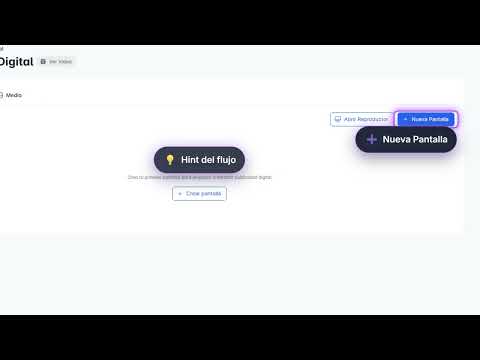
Tutorial oficial del canal de YoFacturo. Guía escrita: Publicidad Digital en YoFacturo.


