



Por qué un código de barras no se lee: tamaño, contraste, zona de silencio y cómo imprimirlo bien
Por qué un código de barras bien impreso a veces no se lee: zona de silencio, tamaño según la distancia de lectura, contraste de color y cómo imprimirlo bien desde cero.
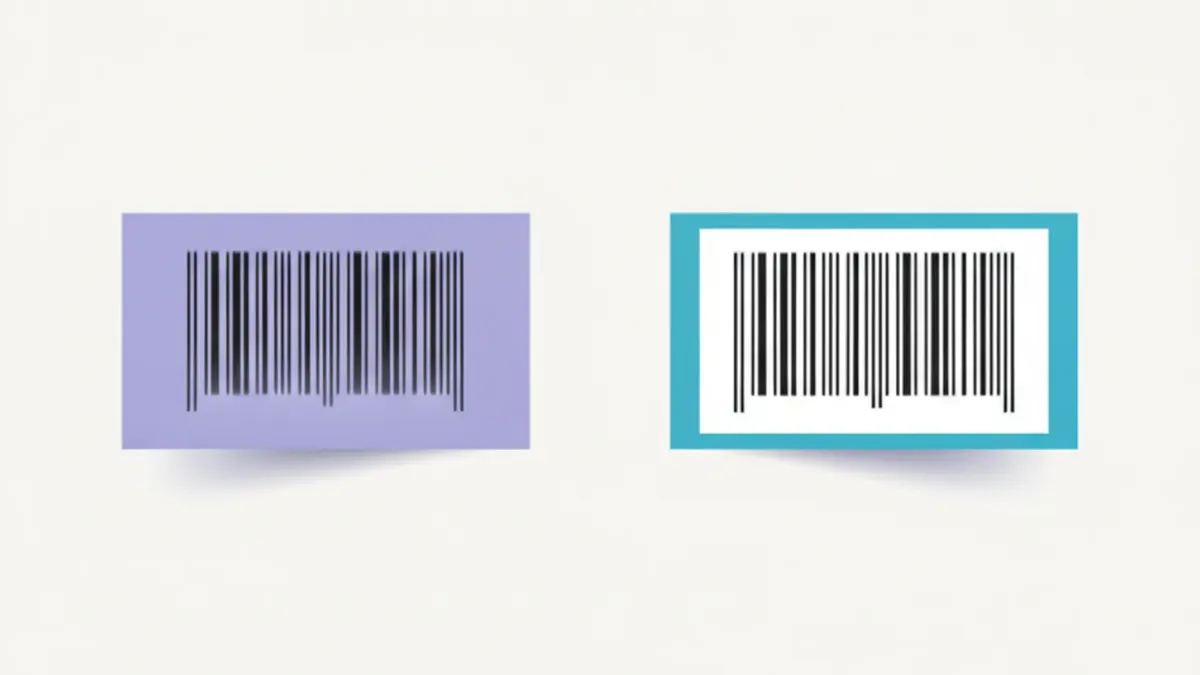

Un código de barras que no se lee, aunque a simple vista se vea bien, casi siempre tiene un problema de impresión: le falta la zona de silencio (el margen en blanco alrededor), es demasiado chico para la distancia a la que se lo va a leer, tiene poco contraste entre las barras y el fondo, o salió borroso y las barras finas quedaron pegadas entre sí. Esta guía repasa esos cuatro problemas por separado y cómo evitarlos al imprimir un código desde cero.
La zona de silencio: el margen que casi todos se olvidan de dejar
La zona de silencio es el espacio en blanco, sin ningún texto, línea ni el borde físico de la etiqueta pegado encima, que tiene que quedar a cada lado del código de barras. Los lectores usan ese margen para saber exactamente dónde arranca y dónde termina el patrón de barras: si el diseño de la etiqueta le pone un logo, un precio o directamente el corte del papel justo al lado del código, el lector puede confundir esos elementos con parte del patrón y fallar la lectura, aunque las barras en sí estén perfectas. La solución es simple pero se olvida seguido: dejá siempre un margen en blanco alrededor del código completo, sin nada pegado, ni siquiera el marco decorativo de la etiqueta.
Tamaño y distancia de lectura: por qué "achicarlo para que entre" es un error
Cuanto más lejos vas a leer un código -un mostrador alto, una góndola que se lee desde arriba, un cartel grande- más ancha necesita ser cada barra individual para que el lector la distinga con claridad a esa distancia. El error más común pasa al revés: cuando el código no entra en el espacio disponible de una etiqueta chica, se lo achica hasta que "entre", sin pensar que cada barra se vuelve tan fina que cualquier imperfección de impresión (un cabezal térmico algo gastado, una gota de tinta de más, el desgaste normal de una impresora de uso diario) alcanza para fundir dos barras vecinas en una sola línea gruesa, y ahí el código deja de tener sentido para el lector. Como referencia de cuánto importa el tamaño real: el QR de ARCA que va en cualquier ticket térmico no puede bajar de unos 32 milímetros de lado, porque por debajo de esa medida cada módulo del QR queda con muy pocos puntos de impresión y deja de ser legible, algo medido directamente sobre impresoras térmicas reales. El mismo principio -no reducir un código bidimensional o de barras más allá de lo que la resolución de impresión puede sostener- aplica a cualquier código que imprimas para tus productos.
Contraste y color: las combinaciones que fallan
La combinación más segura sigue siendo negro sobre blanco, con el mayor contraste posible entre las barras y el fondo. Hay dos errores de color frecuentes. El primero es imprimir el código sobre un fondo con textura, una foto o un color oscuro: aunque a simple vista se distinga bien, el lector necesita una diferencia de contraste clara y pareja en toda la superficie del código, no solo donde el ojo humano cree que se nota. El segundo es más específico: los lectores láser más simples usan una luz roja para leer, y esa luz no genera contraste contra un fondo o unas barras impresas en rojo, porque para ese láser ambos colores se ven igual de claros; un código en rojo puede ser invisible para un lector de este tipo aunque a simple vista se vea perfecto. Superficies metálicas o muy brillosas suman otro problema, el reflejo (glare), que tapa el patrón con un brillo que el sensor no puede atravesar.
Diagnóstico visual: qué se ve en el código y cómo se arregla
| Lo que ves en el código | Causa probable | Cómo se arregla |
|---|---|---|
| Texto o el borde de la etiqueta pegado a las barras | Falta de zona de silencio | Rediseñar la etiqueta dejando margen en blanco alrededor del código completo |
| Barras muy finas, casi todas del mismo ancho a simple vista | Código achicado más allá de lo recomendado | Agrandar el código o cambiar el tamaño de la etiqueta |
| Bordes de las barras borrosos o corridos | Cabezal térmico gastado o impresión de baja calidad | Revisar o reemplazar el cabezal, o mejorar la calidad de impresión |
| Código sobre fondo de color o con textura | Bajo contraste con el fondo | Imprimir sobre fondo blanco liso, negro las barras |
| Código en color rojo o sobre superficie muy brillosa | El láser no distingue el rojo, o hay reflejo (glare) | Cambiar a negro sobre blanco, o mate en vez de brillante |
Cómo imprimirlo bien, paso a paso
- Generá el código a partir de una herramienta pensada para eso, en vez de recortar una captura de pantalla o una foto de otro código: una imagen generada limpia mantiene la proporción y el contraste correctos.
- Elegí el tamaño según dónde y a qué distancia lo vas a leer: un código para una góndola de supermercado necesita más margen de tamaño que uno para una etiqueta que siempre se lee a pocos centímetros.
- Dejá el margen en blanco (zona de silencio) alrededor, sin texto, logo ni el corte de la etiqueta pegados a las barras.
- Imprimí una tanda de prueba antes de imprimir todo el lote: probalo con el lector real que vas a usar en el mostrador, no solo a simple vista.
- Si vas a imprimir muchas etiquetas seguidas, revisá cada tanto la calidad del cabezal o del cartucho: una impresión que arranca perfecta puede degradarse con el uso.
Cómo lo maneja YoFacturo
El ancho de papel y el tamaño de los elementos del ticket, incluido el QR de ARCA que exige la facturación electrónica, se configuran por empresa desde el sistema, y se aplican a todos los documentos y dispositivos de esa cuenta. El sistema no imprime etiquetas de precio por sí mismo con una impresora térmica genérica: el flujo real para productos pesables es exportar el catálogo con sus códigos a una balanza que tiene su propia impresora de etiquetas incorporada, algo que está desarrollado en la guía de balanza con impresora de etiquetas. Para generar un código de barras o QR limpio para tus propios productos, sin depender de una captura de pantalla, podés usar el generador de códigos del sitio.
Preguntas frecuentes
¿Qué es la zona de silencio de un código de barras?
Es el margen en blanco, sin texto ni líneas ni el borde de la etiqueta pegado, que tiene que rodear al código de barras a los costados. El lector lo usa para reconocer dónde empieza y dónde termina el patrón: sin ese margen, puede confundir una barra del código con el diseño de al lado y leer mal o no leer nada.
¿Por qué mi código se ve bien en la pantalla pero no se lee impreso?
Porque una pantalla muestra el código a una resolución mucho más alta que la que puede reproducir una impresora térmica o de etiquetas a tamaño real. Al imprimirlo, las barras finas pueden fundirse entre sí, sobre todo si el diseño se achicó para que entre en una etiqueta chica, algo que no se nota mirándolo en una pantalla grande.
¿Puedo imprimir un código de barras en una impresora normal de tinta o láser?
Sí, siempre que la impresión salga nítida, sin manchas ni barras corridas, y sobre un papel que no absorba demasiado la tinta y difumine los bordes. Lo importante no es el tipo de impresora sino la calidad final del contraste entre las barras y el fondo, y que el tamaño del código no se haya reducido más de lo recomendado para su tipo.
¿Qué pasa si agrando o achico mucho un código de barras?
Agrandarlo no suele traer problemas, salvo que no entre en el espacio disponible. Achicarlo demasiado sí es un problema real: cada barra individual se vuelve tan angosta que cualquier imperfección de impresión, un cabezal térmico gastado o una gota de tinta de más alcanza para fundir dos barras en una y volver el código ilegible.
¿Por qué el color rojo falla en algunos lectores de código de barras?
Porque los lectores láser más simples usan una luz roja para leer, y esa luz no genera contraste contra un fondo o unas barras del mismo color rojo: para el láser, ambos se ven igual de claros. Los lectores 2D con sensor de imagen no tienen ese problema específico, pero de todos modos lo más seguro sigue siendo negro sobre blanco.
Guías relacionadas
Mirá cómo se hace en YoFacturo

Tutorial oficial del canal de YoFacturo. Guía escrita: Punto de Venta en YoFacturo.


