



Zebra/Symbol LS2208 y DS2208: configuración y modo manos libres
Zebra Symbol LS2208 y DS2208: specs oficiales, diferencia entre láser 1D e imager 1D/2D, cómo configurarlos con códigos de programación y cómo dejarlos en modo manos libres.
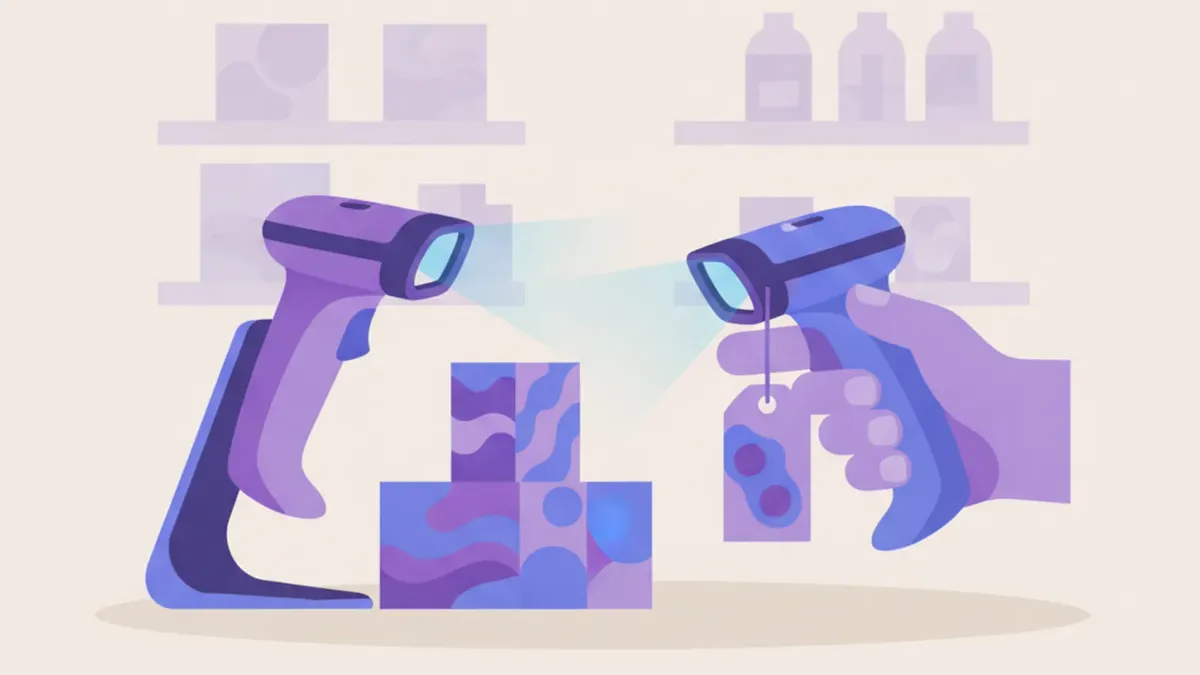

El Zebra Symbol LS2208 es un lector láser de línea única (1D) y el DS2208 es un imager 1D/2D con sensor de imagen: la diferencia no es de marca sino de tecnología, y define si el lector puede leer QR además de códigos de barras lineales. Los dos se conectan por USB en modo teclado sin instalar nada, y se configuran de la misma forma, escaneando códigos de programación impresos en la guía del fabricante.
Qué es el LS2208 y qué es el DS2208, según la ficha oficial de Zebra
El LS2208 usa un diodo láser de 650 nm (clase 2) que proyecta una única línea de lectura, con una velocidad publicada de 100 escaneos por segundo. El DS2208, en cambio, reemplaza el láser por un sensor de imagen (array imager) de 640x480 píxeles: en vez de una línea, le saca una foto al código completo, lo que le permite decodificar tanto simbologías 1D (Code 39, Code 128, UPC/EAN) como 2D (PDF417, DataMatrix, Aztec, códigos compuestos). Los dos son lectores con cable, pensados para retail y punto de venta según sus propias fichas.
LS2208 vs DS2208: tabla comparativa con datos oficiales
| Especificación | Zebra LS2208 | Zebra DS2208 |
|---|---|---|
| Tecnología de lectura | Láser 650 nm, línea única (1D) | Imager de 640x480 px (1D/2D) |
| Velocidad de escaneo | 100 escaneos por segundo | No publicada en la ficha oficial |
| Alcance (UPC 13 mil) | 0 a 63,8 cm | 1,27 a 36,8 cm |
| Ángulo de escaneo | 35° | No publicado en la ficha oficial |
| Resistencia a caídas | Múltiples caídas a 1,5 m + 500 volteos en tambor | Múltiples caídas a 1,5 m sobre hormigón |
| Certificación de sellado | IP30 | IP52 |
| Interfaces | USB, RS-232, teclado (KBW), IBM 46XX/RS-485 | USB, RS-232, teclado (KBW), IBM 46XX/RS-485 |
| Dimensiones | 15,2 x 6,4 x 8,4 cm | 16,5 x 6,6 x 9,9 cm |
| Peso | 150 g | 161,6 g |
| Garantía | 5 años (de por vida en el elemento óptico) | 60 meses (versión con cable) |
Los datos salen de las fichas técnicas oficiales de Zebra citadas en la sección de fuentes. Donde una ficha no publica un dato (por ejemplo la velocidad de escaneo del DS2208), esta tabla lo deja en blanco en vez de inventar un número.
Cuál conviene según tu comercio
Si tu mostrador solo lee códigos de barras lineales de productos envasados de fábrica -almacén, kiosco, farmacia que no cobra con QR propio- el LS2208 alcanza y es la opción más económica de las dos. Si en algún momento vas a cobrar con QR, validar cupones, leer un carnet con código 2D o simplemente querés margen para no tener que cambiar de lector más adelante, el DS2208 cubre ambos casos con el mismo equipo. La certificación de sellado también pesa en la decisión: el DS2208 (IP52) tolera mejor un mostrador con humedad o salpicaduras que el LS2208 (IP30), que no declara protección contra líquidos.
Cómo conectar y probar el lector la primera vez
- Conectá el cable USB a un puerto de la PC: de fábrica, los dos vienen en modo teclado (keyboard wedge) y no necesitan instalar nada.
- Hacé clic en el buscador de productos del sistema, para que el cursor quede parado en ese campo.
- Escaneá un código de prueba: el número tiene que aparecer completo y disparar la búsqueda solo, sin apretar Enter vos.
- Si es el DS2208 y querés probar la lectura de QR, escaneá un QR cualquiera impreso (por ejemplo el de una factura) y confirmá que también lo reconoce.
- Si el lector no manda Enter automáticamente, revisá en el manual el código de programación para activar el sufijo CR.
Códigos de programación: cómo se configuran
Ni el LS2208 ni el DS2208 se configuran desde un programa instalado en la PC: se configuran escaneando códigos de barras de programación impresos en la guía de referencia rápida que trae la caja, o en el manual completo del modelo. Ese folleto trae, entre otros, los códigos para elegir la interfaz (USB HID, RS-232, teclado), activar o desactivar el sufijo Enter al final de cada lectura, restaurar la configuración de fábrica y habilitar o deshabilitar simbologías puntuales. El procedimiento es siempre el mismo: escaneás el código de la función que querés cambiar, en el orden que indica el manual, y el ajuste queda guardado en la memoria interna del lector.
Modo manos libres con el soporte de mostrador (DS2208)
El DS2208 admite un soporte tipo cuello de ganso para dejarlo apoyado en el mostrador, apuntando hacia arriba, y pasar el producto frente a él en vez de sostenerlo con la mano todo el turno -algo útil en cajas de alto tráfico donde el cajero necesita las dos manos libres para embolsar. Según la línea de producto y el kit puntual que compres, ese soporte viene incluido de fábrica o se consigue como accesorio aparte: conviene confirmarlo con el vendedor antes de comprar si el modo manos libres es un requisito para tu mostrador.
Solución de problemas comunes
- El lector no enciende la luz al gatillar. Probá otro puerto USB y otro cable antes de asumir que el lector está roto.
- El DS2208 no lee un QR aunque sí lee EAN-13. Confirmá que estás usando el DS2208 y no un LS2208: el láser de línea del LS2208 no puede leer códigos 2D bajo ningún ajuste de configuración.
- El código queda escrito pero el sistema no lo busca solo. Falta el sufijo Enter: reprogramalo con el código de la guía de configuración.
- Aparecen caracteres cambiados en vez de los números esperados. El layout de teclado configurado en el lector no coincide con el del sistema operativo.
- El lector deja de responder de golpe. Desconectalo, esperá unos segundos y volvé a conectarlo en otro puerto; si Windows no reacciona ni con el sonido de reconocimiento, el problema es el cable o el propio lector.
Cómo lo maneja YoFacturo
El agente local de YoFacturo reconoce por su identificador USB a los lectores Symbol/Zebra, así que tanto el LS2208 como el DS2208 aparecen identificados como scanner en el panel de dispositivos del agente, sin importar si es el modelo láser 1D o el imager 1D/2D. Para armar el código, el agente acumula los caracteres recibidos hasta detectar la tecla Enter (o hasta que pasen 100 milisegundos sin actividad) y clasifica automáticamente el tipo de código leído -EAN-13, UPC-A, Code 128, o QR si no matchea ninguna simbología lineal conocida-. La configuración del sufijo Enter o del layout de teclado se sigue haciendo desde el propio lector, escaneando sus códigos. Podés ver el resto del hardware compatible en la página de descargas del agente.
Preguntas frecuentes
¿Cuál es la diferencia entre el Zebra LS2208 y el DS2208?
El LS2208 es un lector láser de línea única, que solo lee códigos 1D como EAN-13 o Code 128. El DS2208 es un imager 1D/2D con sensor de imagen de 640x480 píxeles, que además de los códigos lineales lee QR, DataMatrix y otros códigos 2D, y tolera más el código dañado o mal orientado porque le saca una foto en vez de necesitar una línea recta.
¿El LS2208 o el DS2208 necesitan instalar un driver?
No. Los dos se conectan por USB en modo teclado (keyboard wedge) de fábrica: el sistema operativo los reconoce solos, sin instalar nada, y el lector escribe el código en el campo donde esté el cursor, igual que si alguien lo tipeara a mano.
¿Cómo se configura un Zebra LS2208 o DS2208?
Igual que la mayoría de los lectores de esta categoría: escaneando códigos de barras de programación impresos en la guía de configuración que trae la caja o en el manual del modelo, sin necesidad de ningún programa en la PC. Ahí están los códigos para elegir la interfaz, activar el sufijo Enter y ajustar otras opciones.
¿Cómo dejo el DS2208 en modo manos libres?
El DS2208 admite un soporte de mostrador tipo cuello de ganso para dejarlo fijo, apuntando hacia arriba, y pasar el producto frente a él en vez de sostenerlo con la mano. Según la línea de producto y el kit que compres, ese soporte viene incluido o se agrega como accesorio aparte; conviene confirmarlo antes de comprar si el modo manos libres es un requisito.
¿Qué significa la certificación IP30 del LS2208 y la IP52 del DS2208?
El primer dígito indica protección contra sólidos y el segundo contra líquidos. El LS2208 (IP30) protege contra objetos de más de 2,5 mm pero no declara protección contra líquidos. El DS2208 (IP52) protege contra polvo en cantidad limitada y contra goteo de agua vertical, un escalón más de protección frente a salpicaduras que el LS2208.
¿El agente de YoFacturo reconoce el Zebra LS2208 y el DS2208?
Sí. El agente local identifica por su identificador USB a los lectores Symbol/Zebra, así que tanto el LS2208 como el DS2208 aparecen detectados como scanner en el panel de dispositivos. Para el punto de venta web esto no cambia el uso diario: los dos funcionan igual, como un teclado que escribe el código y aprieta Enter solo.
Guías relacionadas
- Lector de código de barras: cómo elegir para tu comercio
- Honeywell Voyager 1200g y 1250g: configuración
- Honeywell Voyager vs Zebra vs lector genérico HID
- Cómo configurar un lector de código de barras
- Hardware para comercios: todas las guías
Fuentes
Mirá cómo se hace en YoFacturo

Tutorial oficial del canal de YoFacturo. Guía escrita: Punto de Venta en YoFacturo.


