



Zebra ZD220: configuración, etiquetas y drivers para tu comercio
Qué es la Zebra ZD220, cómo instalar su driver en Windows, elegir entre térmica directa y transferencia térmica, y armar una etiqueta de precio con código de barras.
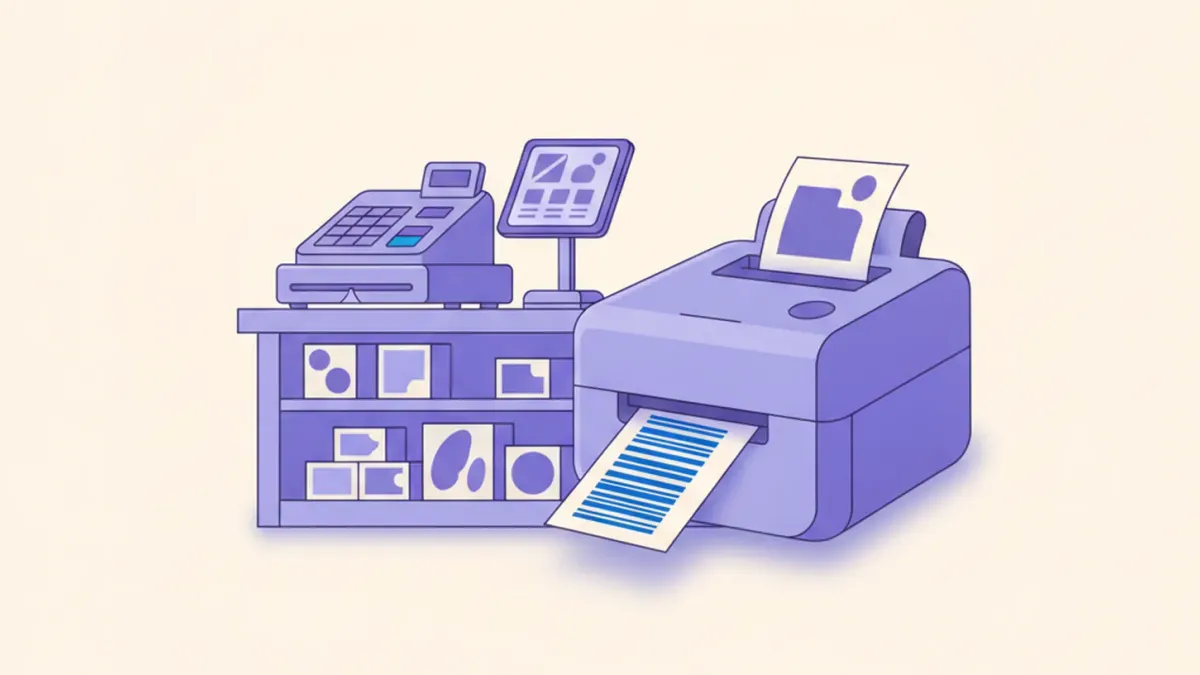

La Zebra ZD220 es una impresora de etiquetas de escritorio pensada para etiquetado de precio, de góndola y de envío: imprime sobre un rollo de etiquetas autoadhesivas, no sobre el papel continuo de un ticket de venta. Se instala con el driver y el software de diseño de Zebra, se conecta por USB y admite dos tecnologías de impresión distintas según la versión que compres. Acá va cómo configurarla, qué esperar de cada versión y cómo armar una etiqueta de precio con código de barras.
Qué es la Zebra ZD220 y para qué sirve
Según la ficha oficial del fabricante, Zebra recomienda la ZD220 para cuatro usos: seguimiento de activos, despacho y recepción de mercadería, etiquetado de estantería y de producto, y etiquetado de precio. Es un modelo de escritorio de volumen bajo a medio, pensado para un mostrador o una oficina, no para una línea de producción industrial. Imprime a 203 dpi (8 puntos por milímetro), con una velocidad de hasta 4 pulgadas por segundo (102 mm/s) y un ancho de impresión máximo de 4,09 pulgadas (104 mm), sobre rollos de entre 25,4 mm y 112 mm de ancho, con un diámetro exterior máximo de 127 mm.
Zebra ZD220 térmica directa vs transferencia térmica: cuál elegir
Zebra vende la ZD220 en dos versiones que conviene no confundir al comprar. La térmica directa imprime calentando puntos del cabezal sobre una etiqueta químicamente sensible al calor, sin cinta ni tinta: es la opción más simple y más barata de operar, ideal para una etiqueta de precio que cambia seguido y no necesita durar meses. La de transferencia térmica agrega una cinta (ribbon) que se funde sobre una etiqueta de material más resistente: cuesta un poco más por etiqueta, porque hay que reponer la cinta además del rollo, pero el resultado no se borra con el sol ni con el roce. Son, además, dos equipos físicamente distintos: la versión de transferencia térmica mide 10,5 x 7,75 x 7,5 pulgadas y pesa 1,7 kg, mientras que la versión térmica directa mide 8,6 x 6,9 x 5,9 pulgadas y pesa 1,1 kg, según la misma ficha oficial.
| Criterio | ZD220 térmica directa | ZD220 transferencia térmica |
|---|---|---|
| Necesita cinta (ribbon) | No | Sí, se repone junto con el rollo |
| Duración de la etiqueta | Semanas; se borra con sol y calor | Meses, resiste sol y roce |
| Peso del equipo | 1,1 kg | 1,7 kg |
| Cuándo conviene | Precio de góndola que rotás seguido | Código interno de larga duración, vidriera al sol |
Conectividad: qué interfaz trae y cuál no
La ficha oficial de la ZD220 detalla la conexión USB como interfaz disponible; no lista opciones de Ethernet, serie o Bluetooth para este modelo puntual, a diferencia de otros equipos de la misma familia de Zebra que sí ofrecen esas interfaces como variante de fábrica. En la práctica, esto significa que la ZD220 se piensa para estar al lado de la PC que arma las etiquetas, conectada por cable USB, y no para colgar de la red del local como haría una impresora de tickets en Ethernet.
Cómo instalar el driver y dejarla lista para imprimir
- Entrá al sitio de soporte oficial de Zebra y buscá el modelo ZD220 en el buscador de drivers.
- Descargá el driver de Windows y, si vas a diseñar las etiquetas vos mismo, el software de diseño que ofrece el fabricante.
- Corré el instalador antes de conectar el cable USB, para que Windows tome el driver correcto en vez de asignar uno genérico.
- Conectá la impresora recién cuando el instalador lo pida y esperá que Windows la reconozca con el nombre real del modelo.
- Cargá el rollo de etiquetas y calibrá el sensor (de brecha para etiquetas troqueladas, de marca negra si el rollo trae esa franja en el reverso) desde el propio panel de la impresora o el software.
- Imprimí una etiqueta de prueba desde el software antes de conectarla al flujo real de precios de tu comercio.
Cómo armar una etiqueta de precio con código de barras
El software de diseño de etiquetas de Zebra arma el layout de la etiqueta una sola vez, como plantilla: nombre del producto, precio en el tamaño más grande, y un código de barras con los datos que cargues. Según su ficha técnica, la ZD220 soporta una lista amplia de simbologías: en 1D, Code 128, Code 39, Code 93, Codabar, EAN-13, EAN-8, UPC-A y UPC-E, entre otras; en 2D, QR Code, DataMatrix, PDF417, MaxiCode y Aztec, entre otras. En la práctica, para una etiqueta de góndola alcanza con EAN-13 si el producto ya tiene código de fábrica, o con un código interno en Code 128 si no lo tiene. Una vez armada la plantilla, imprimir un lote nuevo cuando cambia un precio es cuestión de actualizar el texto variable, no de rediseñar nada.
Cómo lo maneja YoFacturo
El agente local de YoFacturo, que es el programa que conecta el hardware físico del comercio con el sistema en la nube, no imprime etiquetas de precio por sí mismo en una impresora de etiquetas standalone como la ZD220: eso lo maneja el software de diseño del propio fabricante, aparte del sistema de ventas. El catálogo de productos (nombre, precio, código de barras) siempre sale del sistema, y para lo que se vende por peso, el agente exporta automáticamente ese catálogo hacia una balanza etiquetadora con impresora incorporada. Podés ver el resto del hardware que el agente reconoce sin instalar nada adicional en la página de descargas.
Preguntas frecuentes
¿La Zebra ZD220 sirve para imprimir tickets de venta?
No. La ZD220 es una impresora de etiquetas: imprime sobre un rollo de etiquetas autoadhesivas troqueladas del tamaño exacto de cada una, no sobre el papel continuo de un ticket. Para facturas y comprobantes de venta necesitás una impresora térmica de tickets aparte, conectada por USB o por red, que hable ESC/POS.
¿La Zebra ZD220 es térmica directa o de transferencia térmica?
El fabricante la ofrece en las dos versiones, con especificaciones y hasta dimensiones distintas para cada una. La térmica directa no usa cinta y alcanza para una etiqueta de precio que rotás seguido; la de transferencia térmica usa un ribbon que se funde sobre la etiqueta y conviene cuando esa etiqueta va a estar expuesta al sol o durar meses.
¿Qué interfaz de conexión trae la Zebra ZD220?
La ficha oficial del fabricante detalla la conexión USB; no especifica opciones de red, serie o Bluetooth para este modelo puntual. Si tu comercio necesita conectar la impresora de etiquetas por Ethernet o Wi-Fi, conviene revisar modelos de la misma familia que sí ofrecen esas interfaces como opción de fábrica.
¿Cómo instalo el driver de la Zebra ZD220 en Windows?
Descargá el driver y el software de diseño de etiquetas desde el sitio oficial de Zebra, elegí el modelo ZD220 en el buscador de soporte y seguí el instalador. Conectá la impresora por USB recién cuando el instalador lo pida, para que Windows tome el driver correcto en vez de uno genérico.
¿La Zebra ZD220 imprime código de barras y QR?
Sí. Según su ficha técnica soporta una lista amplia de simbologías 1D (entre ellas Code 128, EAN-13, EAN-8 y UPC-A/E) y 2D (QR, DataMatrix, PDF417, entre otras), además de sus propios lenguajes de programación de etiquetas. El software de diseño arma la plantilla una sola vez y después solo cambia el texto variable.
Guías relacionadas
- Impresora de etiquetas: cómo elegir y armar etiquetas de precio
- Etiquetadora térmica de precios vs impresora de etiquetas: cuál necesitás
- EAN-13: cómo se compone y cómo verificarlo
- Generador de código de barras online
- Hardware para comercios: todas las guías
Fuentes
Mirá cómo se hace en YoFacturo

Tutorial oficial del canal de YoFacturo. Guía escrita: Punto de Venta en YoFacturo.


