



Driver de impresora térmica en Windows: instalar, probar con self test y compartirla
Cómo instalar el driver de una impresora térmica en Windows, probarla con el self test del panel de impresoras y compartirla en red para que la usen varias PC del mismo local.
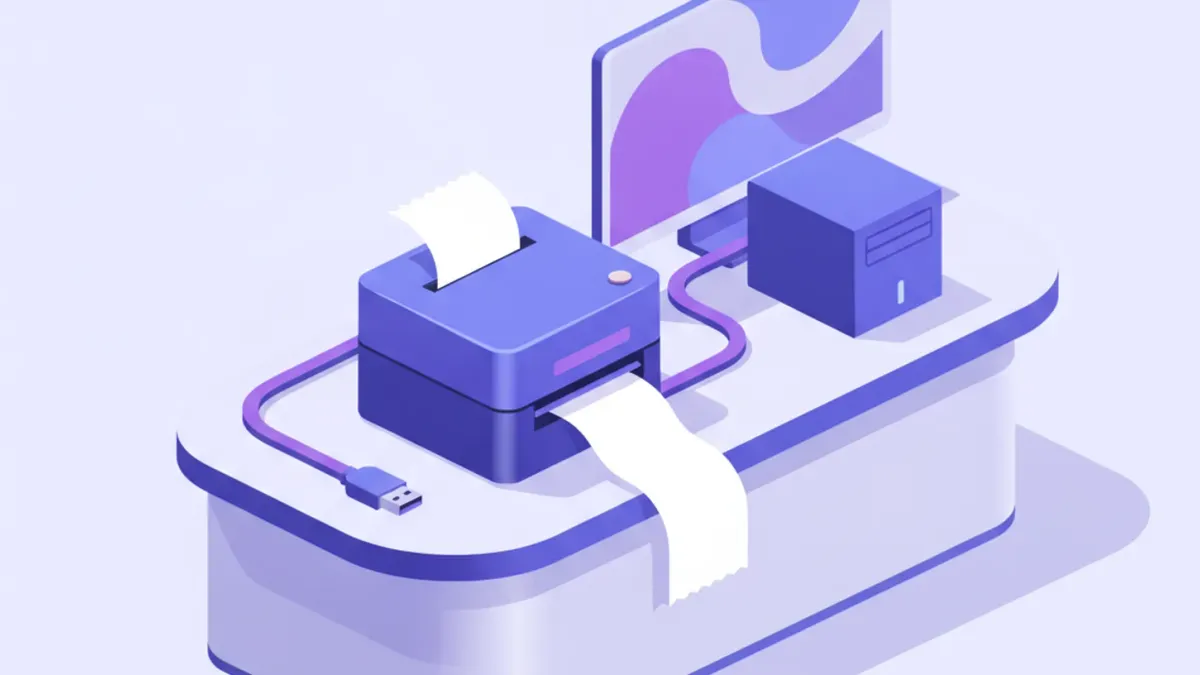

Para que una impresora térmica funcione bien en Windows conviene instalar el driver oficial del fabricante, no quedarse con el driver genérico que Windows detecta solo, y confirmarlo con una página de prueba antes de conectarla al sistema de ventas. El mismo panel de impresoras de Windows sirve, además, para compartir esa impresora con otras PC del local sin comprar un equipo por cada caja.
Driver del fabricante vs driver genérico de Windows
Cuando conectás una impresora térmica por USB, Windows suele reconocerla sola e instalar un driver genérico, a veces llamado "Generic / Text Only" o con el nombre de un driver estándar de impresora de texto. Ese driver alcanza para imprimir texto simple, pero no habla los comandos específicos de la impresora: corte automático, apertura del cajón de dinero, o impresión de un código de barras o QR directamente desde el propio hardware de la impresora en vez de armarlo como imagen. Para esas funciones hace falta el driver que publica el propio fabricante, pensado para ese modelo puntual. Epson, por ejemplo, publica en su sitio de soporte oficial el driver correspondiente a cada modelo de su línea TM según la versión de Windows que elijas en el buscador de descargas; Star Micronics ofrece por su lado drivers OPOS y JavaPOS para Windows 10 y 11 de 32 y 64 bits, publicados en su propia página de soporte.
Cómo instalar el driver paso a paso
- Conectá la impresora a la PC (por USB) y encendela.
- Esperá unos segundos a que Windows intente detectarla sola; fijate en el panel de "Impresoras y escáneres" si aparece como lista.
- Si aparece con un nombre genérico o marcada con un ícono de advertencia, entrá al sitio de soporte oficial del fabricante, buscá el modelo exacto de tu impresora y descargá el driver correspondiente a tu versión de Windows.
- Aceptá el acuerdo de licencia del software y seguí el instalador; la mayoría de estos paquetes se descomprimen en una carpeta y corren un instalador propio, no el asistente genérico de Windows.
- Reiniciá la impresora (apagala y prendela de nuevo) una vez terminada la instalación, para que Windows la vuelva a detectar con el driver correcto ya presente.
- Confirmá en el panel de impresoras que ahora aparece con el nombre real del modelo, no como "genérica" o "desconocida".
Cómo probarla con una página de prueba (self test de Windows)
Con el driver instalado, el panel de impresoras de Windows tiene su propia forma de confirmar que todo quedó bien conectado, sin depender del sistema de ventas todavía:
- Abrí "Configuración" y andá a "Bluetooth y dispositivos" > "Impresoras y escáneres" (o el Panel de control clásico, según la versión de Windows).
- Hacé clic en la impresora recién instalada.
- Elegí "Administrar" y después "Imprimir una página de prueba".
- Si el ticket sale con texto legible, el driver y la conexión están bien; si no sale nada o Windows marca un error, revisá el cable, el puerto USB o volvé a instalar el driver antes de seguir.
Esto es distinto del autotest que trae la propia impresora (el que se dispara manteniendo apretado el botón de avance de papel al encenderla): ese autotest confirma que el hardware en sí funciona, sin pasar por Windows; la página de prueba del panel de impresoras confirma que Windows y el driver están hablando bien con ese hardware. Conviene probar los dos por separado cuando algo no anda, para saber de qué lado está el problema.
Cómo compartir la impresora entre varias cajas del mismo local
Si el local tiene más de una PC y una sola impresora térmica, Windows permite compartirla por la red local en vez de comprar un equipo por caja:
| Paso | Dónde se hace |
|---|---|
| Activar el uso compartido | En la PC donde está conectada la impresora: propiedades de la impresora, pestaña "Compartir", tildar "Compartir esta impresora" |
| Agregar la impresora compartida | En cada una de las otras PC: "Agregar impresora", buscar por red, elegir el nombre de la PC que comparte y después la impresora |
| Confirmar el resultado | Imprimir una página de prueba desde cada PC agregada, igual que en la instalación original |
El límite real de este método es que la PC que comparte la impresora tiene que estar encendida para que las demás puedan imprimir: si esa PC se apaga o se reinicia, las otras cajas se quedan sin poder imprimir hasta que vuelva a estar disponible. Para un local con varias cajas de uso simultáneo, una impresora de red (por Ethernet o Wi-Fi, con su propia IP) evita esta dependencia, porque cada PC le habla directamente a la impresora sin pasar por otra PC intermedia.
Cómo lo maneja YoFacturo
La impresión de facturas y tickets desde YoFacturo sale por el diálogo de impresión del navegador o del sistema operativo, así que cualquier impresora que ya tengas instalada y funcionando en Windows sirve, sin necesidad de declarar "un tipo de impresora" en el sistema para eso. El agente local, además, reconoce automáticamente por marca a las impresoras térmicas conectadas por USB o por red, lo que ayuda a confirmar que el hardware está bien detectado antes de imprimir el primer comprobante real. Lo que sí se configura una sola vez por empresa, desde la configuración del punto de venta, es el ancho de papel, el logo y el pie del ticket.
Preguntas frecuentes
¿Cómo instalo el driver de una impresora térmica en Windows?
Conectá la impresora, esperá que Windows la detecte y, si aparece lista y funcional en el panel de impresoras, probá imprimir directamente. Si Windows no trae un driver que la reconozca bien, bajá el driver oficial del fabricante desde su sitio, no de una página genérica: Epson y Star Micronics, por ejemplo, publican paquetes de driver propios para sus impresoras de tickets en sus páginas de soporte oficiales.
¿Qué diferencia hay entre el driver del fabricante y el driver genérico de Windows?
El driver del fabricante habla el conjunto completo de comandos de esa impresora: corte automático, apertura de cajón, códigos de barras y QR desde el propio ticket. El driver genérico de Windows, conocido como "Generic / Text Only", imprime texto simple sin esas funciones adicionales. Para facturar con corte automático y apertura de cajón conviene instalar el driver del fabricante siempre que esté disponible para tu versión de Windows.
¿Cómo pruebo que la impresora quedó bien instalada en Windows?
Desde el panel de impresoras y escáneres de Windows, hacé clic derecho sobre la impresora recién instalada y elegí imprimir una página de prueba: si sale un ticket con texto legible, el driver está bien instalado y comunicándose con el equipo. Si no sale nada o Windows marca error, el problema está en el driver, el cable o el puerto, antes de sospechar del propio sistema de ventas.
¿Cómo comparto una impresora térmica entre varias PC del mismo local?
Desde la PC donde está conectada físicamente la impresora, activá "Compartir esta impresora" en sus propiedades dentro del panel de impresoras de Windows, y agregala como impresora de red desde las otras PC del mismo local, buscando el nombre de esa PC en la red. La PC que comparte la impresora tiene que estar prendida para que las demás puedan imprimir, algo para tener en cuenta si es la caja principal del mostrador.
¿Por qué Windows instala la impresora pero no imprime nada?
El caso más común es que Windows instaló un driver genérico en vez del específico del fabricante, y ese driver no entiende los comandos particulares que usa el software de ventas para mandar el ticket. También puede pasar que haya quedado un trabajo viejo atascado en la cola de impresión, bloqueando a los que vienen después: vaciar la cola y reinstalar el driver correcto resuelve la mayoría de estos casos.
Guías relacionadas
- Cómo conectar una impresora térmica a la PC, a la red y a Android
- La impresora térmica no imprime: guía de diagnóstico
- Impresora térmica en red: ponerle IP fija paso a paso
- ESC/POS: qué es y por qué tu impresora lo entiende
- Hardware para comercios: todas las guías
Fuentes
Mirá cómo se hace en YoFacturo

Tutorial oficial del canal de YoFacturo. Guía escrita: Punto de Venta en YoFacturo.


