



Hardware para kiosco: qué comprar, en qué orden y cómo conectarlo
Qué hardware comprar para un kiosco o maxikiosco, en qué orden conviene hacerlo según el presupuesto, y cómo se conecta cada pieza a la PC paso a paso, sin dejar cables sueltos ni puertos USB de menos.
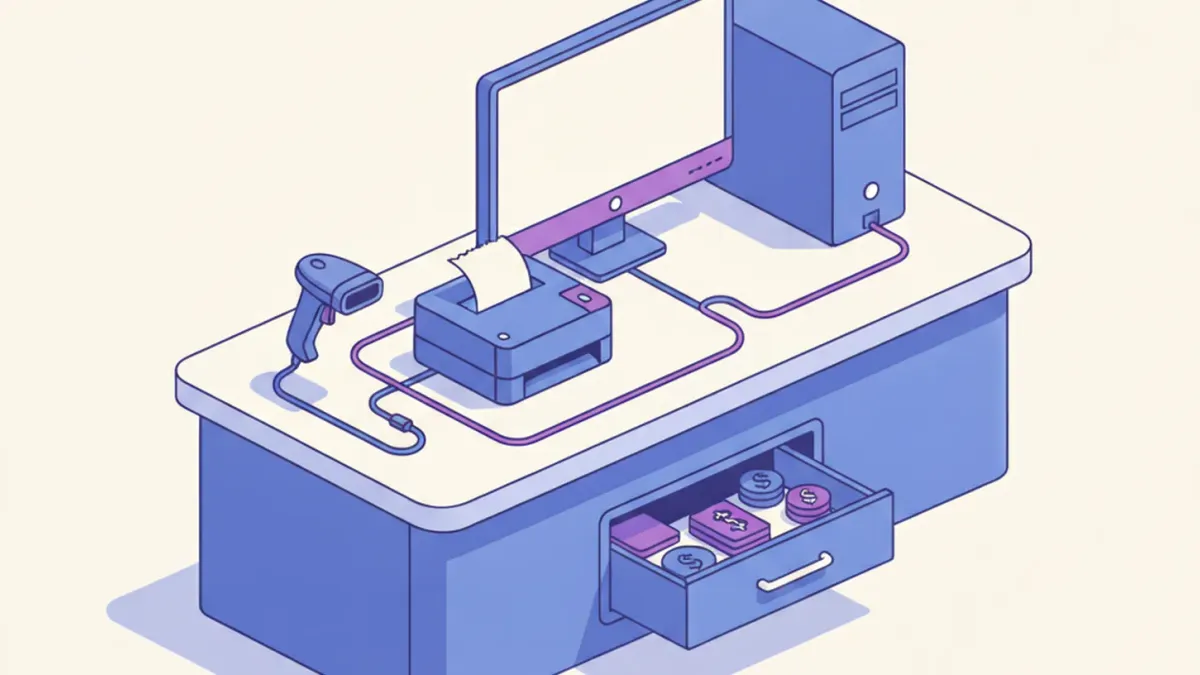

Para armar un kiosco desde cero necesitás, en este orden, un equipo que corra el sistema, una impresora térmica, un lector de código de barras y, si el volumen de efectivo lo justifica, un cajón de dinero conectado a esa misma impresora. La lista de qué comprar ya está resuelta en otras guías de esta sección; lo que falta casi siempre es el paso siguiente, el que nadie explica: cómo se conecta cada pieza físicamente, en qué orden probarlas y qué mirar antes de sumar la siguiente para no terminar con un cable de más o un puerto USB de menos.
La lista base, ordenada por prioridad de compra
Si estás por abrir un kiosco o maxikiosco y tenés que repartir el presupuesto, este es el orden que menos dolores de cabeza da:
- El equipo que corre el sistema. PC de escritorio, mini PC o notebook: cualquiera sirve, siempre que tenga puertos USB suficientes y quede fijo en el mostrador. No hace falta que sea potente.
- La impresora térmica. Sin ella no hay ticket con el CAE ni el QR fiscal. Para un kiosco chico, 58 mm alcanza; si el ticket suele llevar varios ítems o el QR sale grande, 80 mm da más margen.
- El lector de código de barras USB. En un kiosco, la mayoría del catálogo (gaseosas, golosinas de paquete, cigarrillos) viene con código de fábrica, así que el lector paga su lugar desde la primera semana.
- El cajón de dinero. Se suma cuando el efectivo empieza a pesar en la caja diaria. Con pocas ventas por día, una caja chica común alcanza mientras tanto.
Para la comparativa completa entre kiosco chico y maxikiosco, con qué cambia en cada pieza según el tamaño del local, ver sistema para kiosco: qué hardware y qué software necesitás.
Cómo conectar el equipo y dejarlo listo para el resto
Antes de sumar ningún periférico, el equipo tiene que estar instalado y con el agente local corriendo:
- Instalá el sistema y el agente local en el equipo elegido, con una cuenta de usuario fija (no la del técnico que hizo la instalación).
- Vinculá el equipo al negocio con el código y el token de dispositivo que se genera una sola vez desde el panel.
- Contá los puertos USB libres antes de comprar el resto: un kiosco necesita como mínimo tres (lector, impresora si es USB, y uno de repuesto). Si el equipo trae solo dos, sumá un hub con alimentación propia, no uno pasivo barato: un hub sin alimentación reparte poca corriente entre varios dispositivos y es una causa común de que el lector "se desconecte solo" a mitad de una venta.
- Dejá la PC o mini PC enchufada a un lugar del mostrador donde el cableado no quede pisado ni tironeado al pasar productos.
Cómo conectar la impresora térmica y probarla antes de seguir
La impresora se conecta por USB, por puerto serie (con un adaptador si el equipo no tiene puerto serie físico) o por red, según el modelo. El orden de prueba que evita perder tiempo después:
- Conectá la impresora y prendela antes de tocar nada en el sistema.
- Corré la impresión de prueba (autotest) que trae la propia impresora, apretando el botón de alimentación de papel al encenderla, según el modelo. Si esa impresión de prueba sale bien, el problema nunca va a estar en la impresora física.
- Recién ahí probá una impresión de venta real desde el sistema. Si la de autotest salió bien pero la del sistema no, el problema está en la conexión o en la configuración, no en el hardware.
- Si la impresora es de red, cargá una IP fija para ese equipo: con IP por DHCP, el router puede reasignarle otra dirección más adelante y la impresora "desaparece" del sistema sin que nadie tocó nada.
Cómo conectar el lector de código de barras
Un lector de código de barras USB en modo teclado no necesita driver ni configuración especial: se conecta, y en el buscador de productos del sistema alcanza con apoyar el código frente al lector.
- Conectá el lector directo a un puerto USB de la PC, evitando un hub pasivo si podés: la lectura del código depende de que el lector reciba corriente estable.
- Abrí el sistema, ubicá el cursor en el buscador de productos y escaneá un código de prueba: tiene que aparecer el texto del código y, si el producto ya está cargado, su nombre.
- Si el lector "tipea" el código pero no manda Enter al final, el sistema puede quedarse esperando: fijate en el manual del modelo si el sufijo de fin de lectura viene activado de fábrica.
- Para golosinas sueltas u otros productos sin código de fábrica, no hace falta pelear con el lector: se cargan con un atajo o botón rápido dentro del propio sistema, sin escanear nada.
Si estás eligiendo qué lector comprar (omnidireccional fijo para mostrador con mucho movimiento, o pistola clásica para un kiosco chico), la comparación completa está en lector de código de barras: cómo elegir.
Cómo conectar el cajón de dinero
El cajón de dinero casi nunca se conecta directo a la PC: se conecta a la impresora térmica por un cable RJ11 (el mismo tipo de conector de un teléfono fijo viejo), y es la impresora la que manda el pulso eléctrico que lo abre cuando el sistema lo pide. Por eso, si el cajón no abre, conviene revisar primero que la impresora esté prendida y bien conectada antes de sospechar de la PC o del sistema. Un detalle a tener en cuenta: el pulso que abre el cajón dura muy poco y no alcanza para mover una cerradura eléctrica ni nada parecido, así que un cajón de dinero estándar es la única pieza pensada para conectarse de esta forma.
Presupuesto ajustado, medio o completo: qué priorizar en cada caso
| Presupuesto | Qué comprar | Qué dejar para después |
|---|---|---|
| Ajustado | Equipo (puede ser notebook usada) + impresora térmica 58 mm | Lector (cargar productos a mano por unos días), cajón, monitor táctil |
| Medio | Equipo + impresora térmica + lector de código de barras | Cajón de dinero, monitor táctil |
| Completo | Equipo + impresora térmica 80 mm + lector + cajón de dinero | Monitor táctil, segunda impresora, pantalla de precios de pasillo |
Errores de cableado que se repiten al armar un kiosco nuevo
- Conectar el lector y la impresora al mismo puerto USB con un adaptador en Y: no funciona de forma confiable, cada dispositivo necesita su propio puerto o su propio puerto de un hub con alimentación.
- Dejar el cable RJ11 del cajón estirado sobre el paso de gente: se termina cortando o desconectando solo, justo en medio de una venta con vueltos armados.
- Enchufar todo a una única zapatilla sin protección en un local donde también hay heladera y luces: un pico de tensión puede afectar a la PC y a la impresora al mismo tiempo.
- No etiquetar los cables cuando hay más de un equipo en el mostrador: un mantenimiento remoto o una visita técnica tarda el doble si hay que adivinar qué cable es de qué.
Cómo lo maneja YoFacturo
El agente local de YoFacturo reconoce el lector de código de barras y la impresora térmica apenas los conectás por USB: identifica las marcas más comunes por su identificador de fabricante y, si no la reconoce puntualmente, igual la detecta por heurística sobre el nombre del dispositivo. No hace falta instalar un driver aparte para que funcionen como scanner o impresora dentro del sistema. Al cerrar una venta en efectivo, es el mismo agente el que manda la orden de abrir el cajón a través de la impresora conectada. Si alguna de estas piezas usa un componente nativo que no llega a instalarse bien en una PC en particular, el agente sigue funcionando igual para el resto del hardware: la función puntual queda avisada como desactivada en el diagnóstico, sin que se caiga todo el sistema. Podés ver el detalle de qué hardware soporta en la página de descargas del agente.
Preguntas frecuentes
¿En qué orden conecto el hardware de un kiosco la primera vez?
Primero la PC con el sistema y el agente instalado, después la impresora térmica (probá una impresión de prueba antes de seguir), luego el lector de código de barras (escaneá un producto y fijate que aparezca en el buscador) y por último el cajón de dinero, que se conecta a la impresora y no a la PC. Probar cada pieza por separado antes de sumar la siguiente ahorra horas de diagnóstico después.
¿Cuántos puertos USB necesito en la PC de un kiosco?
Como mínimo tres libres: uno para el lector de código de barras, uno para la impresora térmica (si es USB y no de red) y uno de repuesto para una eventual balanza o un pendrive. Si la PC solo trae dos puertos USB, un hub con alimentación propia evita que el lector o la impresora fallen por falta de corriente, algo que pasa seguido con hubs sin alimentación baratos.
¿El cajón de dinero se conecta a la PC o a la impresora?
A la impresora térmica, por un cable RJ11 (el mismo conector que un teléfono fijo viejo), no a un puerto USB de la PC. El sistema manda la orden de apertura a través de la impresora, que reenvía el pulso eléctrico al cajón. Por eso, si el cajón no abre, primero hay que descartar que la impresora esté encendida y bien conectada, antes de sospechar de la PC o del sistema.
¿Necesito un lector de código de barras si vendo golosinas sueltas?
Para las golosinas sueltas sin código de barras, el lector no sirve de nada: esas se cargan con un botón rápido en el sistema, no escaneando. El lector es imprescindible para todo lo que viene en paquete cerrado con código de fábrica (gaseosas, cigarrillos, snacks), que en un kiosco suele ser la mayoría del catálogo, así que igual conviene tenerlo desde el primer día.
¿Qué compro primero si tengo poco presupuesto para arrancar?
El equipo (PC, mini PC o notebook) y la impresora térmica son innegociables: sin eso no facturás ni entregás comprobante. El lector de código de barras es la segunda prioridad porque acelera cada venta desde el primer día. El cajón de dinero y el monitor táctil pueden esperar unas semanas más, hasta que el volumen de efectivo o de operaciones lo justifique.
¿Sirve una notebook vieja para poner un kiosco?
Sí, mientras tenga puertos USB en buen estado y pueda quedar prendida todo el horario de atención sin recalentarse ni frenarse. El punto de venta es una aplicación liviana, así que no hace falta una PC potente. Lo que sí conviene revisar es que la batería no esté agotada, porque una notebook que se apaga sola ante un corte de luz breve interrumpe una venta a mitad de camino.
Guías relacionadas
- Sistema para kiosco: qué hardware y qué software necesitás
- Cómo armar un punto de venta completo: lista de compras por rubro
- Lector de código de barras: cómo elegir
- Cajón de dinero: tipos y cómo se abre desde el sistema
- POS quiosco y maxikiosco: rotación rápida
- Hardware para comercios: todas las guías
- Generador de códigos de barras online
Mirá cómo se hace en YoFacturo

Tutorial oficial del canal de YoFacturo. Guía escrita: Punto de Venta en YoFacturo.


