



Impresora térmica Bluetooth para celular y tablet: cómo elegirla y vincularla
Cómo elegir una impresora térmica Bluetooth portátil para vender desde el celular o la tablet: batería, velocidad, ancho de papel y el paso a paso real para vincularla en Android e iPhone.
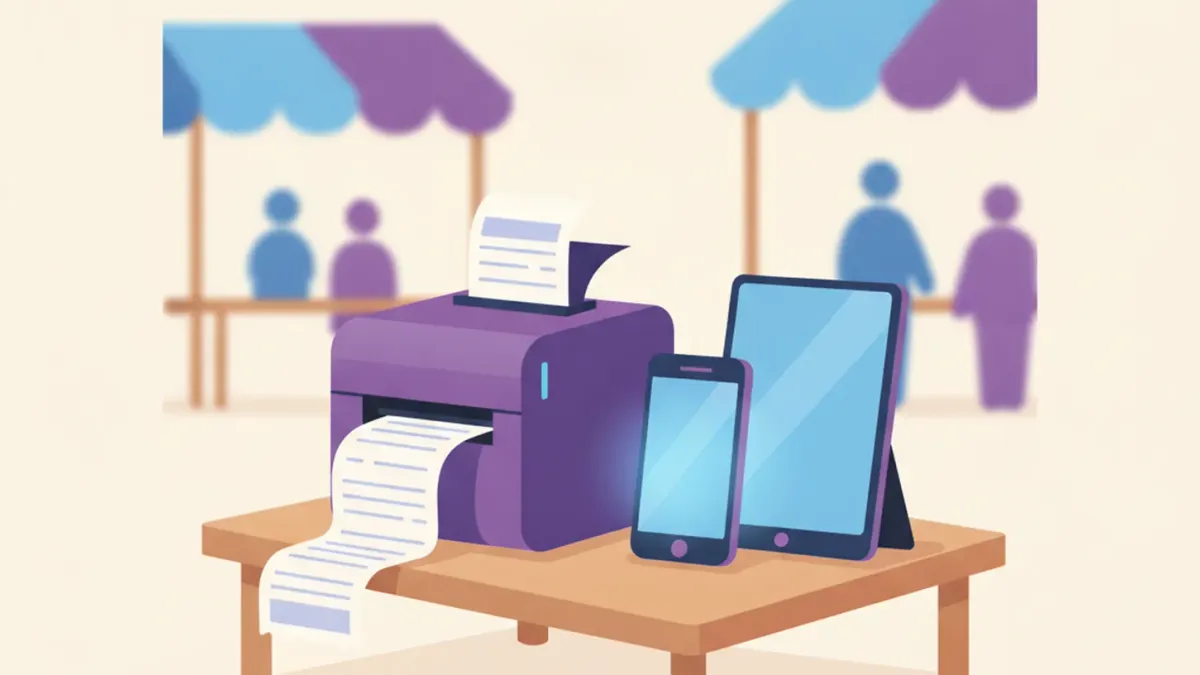

Una impresora térmica Bluetooth para celular o tablet es un equipo portátil, con batería propia, pensado para imprimir tickets sin cable ni conexión a una PC: la decisión pasa sobre todo por la autonomía de la batería y el ancho de papel, no por la marca. Sirve para delivery, ferias, food trucks o cualquier venta que se hace lejos del mostrador fijo, y se vincula desde una app del fabricante en el celular, no desde el Bluetooth genérico del sistema operativo.
Qué es distinto en una impresora portátil frente a una de mostrador
Una impresora térmica de mostrador necesita estar enchufada y, casi siempre, cerca de una PC. Una impresora portátil lleva su propia batería de litio, pesa entre 220 y 250 gramos según el modelo, y suele tener un clip para el cinturón o una correa, porque está pensada para que alguien la lleve encima mientras camina o reparte. El tamaño reducido trae una consecuencia directa: casi todas las impresoras portátiles imprimen en rollos de 58 mm, no de 80 mm, porque un rollo más ancho no entra en un equipo tan chico. Si tu negocio necesita tickets anchos con muchos ítems por venta, una impresora portátil no es la solución; para eso conviene mirar las opciones de impresora térmica de mostrador.
Qué mirar antes de comprar una impresora Bluetooth portátil
| Dato | Por qué importa |
|---|---|
| Autonomía de batería | Define cuántas horas de reparto o de feria aguanta sin cargar; varía mucho según el modelo y con qué frecuencia imprimís |
| Velocidad de impresión | Menos crítica que en el mostrador fijo: importa más si el ticket es largo (varios ítems) que si es corto |
| Compatibilidad Android/iOS | No todos los modelos hablan bien con los dos sistemas: revisar la ficha antes de comprar si el equipo va a usarse con un iPhone |
| Resistencia (caídas, salpicaduras) | Un equipo que se usa parado, caminando o en la calle se cae con más frecuencia que uno de mostrador; algunos modelos declaran una certificación de resistencia a caídas |
| Método de carga | La mayoría carga por USB, lo que permite compartir el mismo cargador que un celular en una feria sin toma de corriente fija |
Dos ejemplos reales, leídos en la ficha oficial de cada fabricante: la Epson TM-P20II imprime a un máximo de 100 mm por segundo, funciona por Bluetooth 5.0 o Wi-Fi según el modo elegido y declara hasta 27 horas de autonomía con una carga completa. La Star Micronics SM-L200 imprime más despacio, a 35 mm por segundo, pero declara 13 horas de autonomía imprimiendo un ticket cada 5 minutos, con una batería de 1.700 mAh que se carga por USB a 5V, y funciona tanto por Bluetooth clásico (versión 3.0) como por Bluetooth de baja energía (BLE 4.0), lo que le permite vincularse a un iPhone sin pasar por el programa de certificación de accesorios de Apple.
Cómo vincular la impresora a un Android
- Cargá la batería de la impresora completa antes del primer uso.
- Activá el Bluetooth del celular o la tablet Android.
- Descargá la app del fabricante de la impresora desde la tienda de aplicaciones: casi ninguna impresora portátil se controla bien desde el menú genérico de Bluetooth del sistema operativo, porque necesita hablar el protocolo de impresión con una app específica, no solo emparejarse.
- Encendé la impresora y buscá el equipo desde la app; algunos modelos piden un código de emparejamiento, otros conectan apenas los detecta cerca.
- Imprimí un ticket de prueba desde la propia app antes de usar la impresora con el sistema de ventas.
Cómo vincular la impresora a un iPhone
- Confirmá antes de comprar que el modelo declare compatibilidad con iOS: no toda impresora Bluetooth se vincula con un iPhone.
- Activá el Bluetooth del iPhone; si el modelo usa Bluetooth clásico y no está certificado bajo el programa de accesorios de Apple (MFi), puede no aparecer nunca en el listado de dispositivos, aunque esté encendida y cerca.
- Descargá la app del fabricante desde la App Store y buscá la impresora desde ahí, no desde los ajustes generales de Bluetooth del iPhone.
- Vinculá el equipo siguiendo el paso de la app; en los modelos con Bluetooth de baja energía (BLE) este paso suele ser directo, sin pedir un código de emparejamiento del sistema operativo.
- Probá una impresión desde la app antes de conectarla al sistema de ventas.
Por qué a veces el celular "ve" la impresora pero no imprime
El síntoma más común con estos equipos no es que no aparezcan en el Bluetooth, sino que aparecen emparejados y aun así no imprimen nada desde el sistema de ventas. Casi siempre es porque la app o el sistema no tiene seleccionado ese modelo puntual como impresora activa, porque la batería quedó por debajo del mínimo que el equipo necesita para calentar el cabezal (aunque el Bluetooth siga prendido), o porque el ancho de papel configurado en el sistema no coincide con el rollo real cargado, que en estos equipos casi siempre es de 58 mm. Revisar esos tres puntos, en ese orden, resuelve la gran mayoría de los casos antes de sospechar que la impresora está rota.
Cómo lo maneja YoFacturo
El agente local de YoFacturo, el programa que conecta el hardware físico con el sistema, corre en Windows y en Linux, no en Android ni en iOS: si vendés desde un celular o una tablet con una impresora Bluetooth portátil, la impresión sale directo desde el navegador o desde la app del fabricante de esa impresora, sin pasar por el agente. Para un mostrador fijo con PC, en cambio, el agente reconoce automáticamente por marca a las impresoras térmicas conectadas por USB o por red, sin necesidad de una app aparte. El ancho de papel configurado en el sistema (58, 72 u 80 mm) se define una sola vez por empresa desde la configuración del punto de venta y se aplica a todos los documentos, sea cual sea el dispositivo que imprime.
Preguntas frecuentes
¿Qué impresora térmica Bluetooth conviene para vender desde el celular?
Conviene una impresora portátil de 58 mm con batería propia, pensada para mano y no para escritorio: modelos oficiales como la Epson TM-P20II o la Star Micronics SM-L200 rondan entre 220 y 250 gramos, imprimen entre 30 y 100 mm por segundo según el modelo y funcionan tanto con Android como con iOS. Para delivery o ferias, priorizá autonomía de batería por sobre velocidad, porque el volumen de tickets por hora suele ser bajo.
¿Cuánto dura la batería de una impresora térmica Bluetooth?
Depende del modelo y de cuánto imprimís: la ficha oficial de Epson para la TM-P20II declara hasta 27 horas de autonomía con una carga completa, y la de Star Micronics para la SM-L200 declara 13 horas imprimiendo un ticket cada 5 minutos. La autonomía baja bastante más rápido si imprimís tickets largos o muy seguido, así que esas cifras son un techo, no un promedio garantizado en un día de mucho movimiento.
¿Cómo vinculo una impresora térmica Bluetooth a un Android?
Activá el Bluetooth del celular y de la impresora, descargá la app del fabricante de la impresora desde la tienda de aplicaciones y buscá el equipo desde ahí: la mayoría de las impresoras portátiles no aparecen bien en el listado genérico de Bluetooth de Android, porque necesitan la app para hablar el protocolo de impresión, no solo para emparejarse. Una vez vinculada, probá una impresión de prueba desde la propia app antes de usarla con el sistema de ventas.
¿Se puede usar una impresora térmica Bluetooth con un iPhone?
Sí, pero el modelo tiene que declarar compatibilidad con iOS de fábrica: Apple exige que un accesorio Bluetooth clásico esté certificado bajo su programa MFi para vincularse con un iPhone, así que una impresora Bluetooth genérica sin esa certificación puede no aparecer nunca en el emparejamiento. Los modelos con Bluetooth Low Energy (BLE), como la Star SM-L200, evitan ese requisito y se vinculan directo desde la app sin pedir la certificación de Apple.
¿Cuál es la diferencia entre una impresora Bluetooth portátil y una térmica común con Bluetooth?
Una impresora térmica de mostrador con opción Bluetooth (como una variante de la Star TSP143III) sigue pensada para quedarse en un lugar fijo, con alimentación eléctrica constante y más peso; una impresora portátil como la Epson TM-P20II o la Star SM-L200 lleva batería propia, pesa alrededor de 220 a 230 gramos y suele tener un clip o correa para llevarla colgada. La diferencia no es el Bluetooth en sí, sino que la portátil está diseñada para moverse todo el día sin cable ni enchufe cerca.
¿La impresora Bluetooth portátil sirve para imprimir facturas con QR de ARCA?
Sí, siempre que hable ESC/POS como cualquier otra impresora térmica de tickets, que es el caso de los modelos portátiles de las marcas reconocidas. Lo único a tener en cuenta es el ancho: la mayoría de estas impresoras son de 58 mm, así que el código QR del comprobante ocupa una porción más grande del ticket que en una impresora de 80 mm, y conviene dejarle a la balanza o al sistema ese ancho configurado para que no salga cortado.
Guías relacionadas
- Impresora térmica: cómo elegir la ideal para tu negocio
- Cómo conectar una impresora térmica a la PC, a la red y a Android
- Cómo armar un punto de venta completo: lista de compras por rubro
- Rollos térmicos 80 mm y 58 mm: medidas y calidad
- Hardware para comercios: todas las guías
Fuentes
Mirá cómo se hace en YoFacturo

Tutorial oficial del canal de YoFacturo. Guía escrita: Punto de Venta en YoFacturo.


