



Monitor táctil: calibración y drivers en Windows paso a paso
Cómo calibrar un monitor táctil en Windows cuando el toque responde corrido, qué hacer con dos monitores, y cuándo hace falta un driver aparte del propio de Windows.
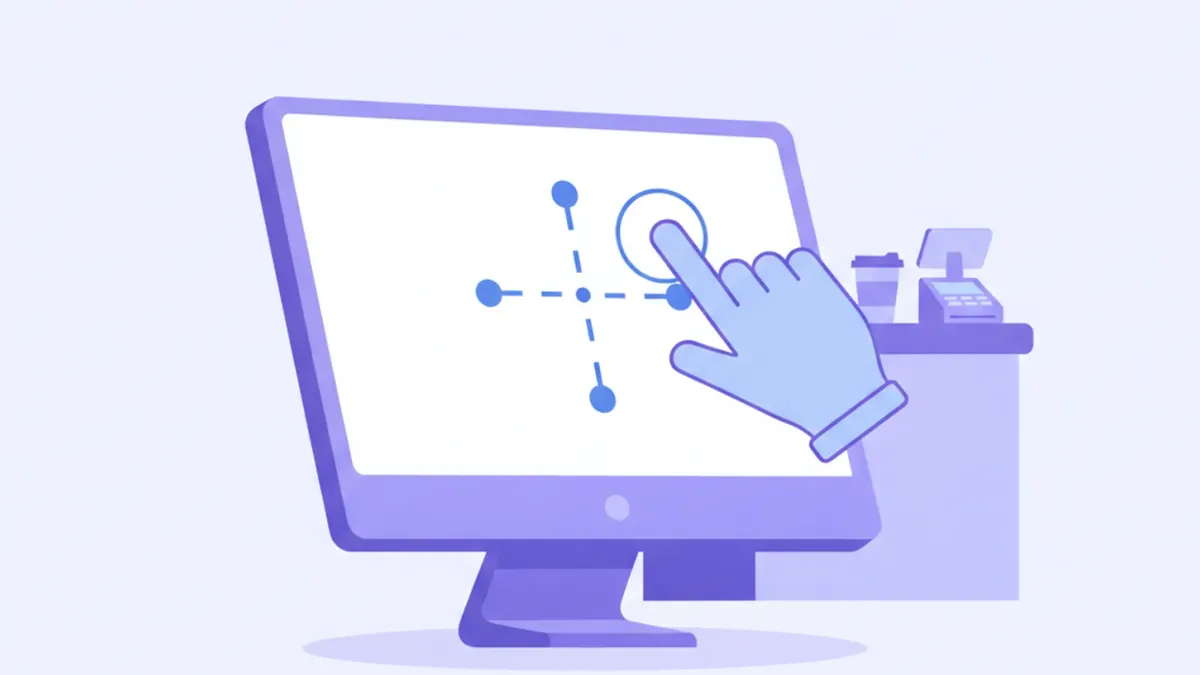

Para calibrar un monitor táctil en Windows no hace falta instalar nada en la mayoría de los casos: el propio sistema operativo trae una herramienta de calibración, y ahí se ajusta cuando el punto que tocás con el dedo no coincide con el punto donde responde la pantalla. El problema casi nunca es el monitor en sí, sino que nunca se calibró después de instalarlo, o que la calibración se corrió con el tiempo o después de un cambio de resolución. Esta guía repasa el proceso paso a paso y los síntomas más comunes que llevan a recalibrar.
Antes de calibrar: confirmá que el touch esté bien conectado
En la gran mayoría de los monitores táctiles, la imagen viaja por un cable (HDMI o DisplayPort) y el toque viaja por un cable USB aparte: son dos conexiones independientes. Si el touch no responde en absoluto —ni corrido, ni al revés, directamente nada— casi siempre el problema es ese cable USB, no la calibración. Sin él conectado, Windows ni siquiera va a ofrecer la opción de calibrar, porque no detecta ningún dispositivo táctil nuevo. Podés repasar cómo se conectan estos dos cables en la guía para elegir un monitor táctil.
Cómo calibrar la pantalla, paso a paso
- Buscá "calibrar" en el buscador de Windows y abrí la herramienta de calibración de pantalla para lápiz o entrada táctil.
- En la pestaña Pantalla de esa ventana, elegí el botón Calibrar.
- La pantalla se pone en blanco y aparece una cruz: tocá el centro exacto de cada una con el dedo (o con el stylus, si el modelo usa pluma), nunca con el mouse.
- Repetí hasta terminar el recorrido completo de puntos que propone la herramienta.
- Al finalizar, Windows pregunta si querés guardar los datos de calibración: confirmá que sí para que el ajuste quede aplicado.
Todo el proceso lleva menos de dos minutos y no requiere reiniciar la PC ni el monitor.
Cuando hay más de un monitor: asignar antes de calibrar
Si el mostrador tiene dos pantallas conectadas (por ejemplo, el monitor táctil del vendedor y una segunda pantalla para el cliente), puede pasar que Windows le asigne el touch a la pantalla que no corresponde: tocás una pantalla y el puntero se mueve en la otra. Ese problema no se resuelve calibrando, sino con la opción de configuración de pantallas táctiles, que sirve específicamente para decirle a Windows qué panel de touch corresponde a qué monitor físico. Recién después de esa asignación tiene sentido calibrar: calibrar un touch mal asignado sólo ajusta la puntería en la pantalla equivocada, y el síntoma original sigue igual.
Síntomas de calibración y qué revisar en cada caso
| Síntoma | Causa probable | Qué hacer |
|---|---|---|
| El touch responde corrido de donde tocás | La pantalla nunca se calibró, o se desajustó con el tiempo | Ejecutar Calibrar, tocando cada cruz con el dedo |
| Con dos monitores, el touch mueve el puntero en la otra pantalla | Windows asignó el dispositivo de touch al monitor equivocado | Usar la opción de configuración de pantallas táctiles antes de calibrar |
| No aparece ninguna opción para calibrar | Windows no detecta ningún dispositivo táctil conectado | Revisar el cable USB del touch y probar otro puerto |
| Aparecen toques fantasma sin que nadie toque la pantalla | Polvo, humedad sobre el panel, o interferencia eléctrica de un cable cercano | Limpiar el panel y alejar el cable USB del touch de fuentes de alimentación |
| La calibración empeoró la precisión en vez de mejorarla | Se calibró usando el mouse en vez del dedo | Repetir la calibración tocando cada punto sólo con el dedo |
Drivers: cuándo hace falta instalar algo aparte
Casi todos los monitores táctiles actuales funcionan como un dispositivo estándar (el mismo principio que un teclado o un mouse): Windows los reconoce apenas se conecta el cable USB, sin pedir ningún instalador. Un driver específico del fabricante sólo suma valor en casos puntuales: gestos avanzados de varios dedos que no se usan para vender, ajustes finos de sensibilidad en modelos industriales, o paneles muy viejos que todavía dependen de un controlador propietario. Para el uso normal de un punto de venta —tocar un botón grande, buscar un producto, cobrar—, el reconocimiento estándar de Windows alcanza sin instalar nada extra.
Cómo lo maneja YoFacturo
El sistema es una aplicación web y no depende de ningún driver propio para el touch: usa el mismo mecanismo estándar que reconoce Windows, así que un monitor táctil bien calibrado responde igual de bien sin importar la marca. Cuando ese monitor está montado sobre una mini PC dedicada, el agente local puede dejar la pantalla en modo kiosco, abriendo automáticamente la función elegida apenas arranca el equipo —si en algún momento hace falta recalibrar, el proceso no afecta esa configuración ni requiere volver a vincular nada. Podés ver cómo se deja una PC arrancando directo en el sistema en la guía de modo kiosco.
Preguntas frecuentes
¿Cómo calibro un monitor táctil en Windows?
Buscá "calibrar" en el buscador de Windows, abrí la herramienta de calibración de pantalla para lápiz o táctil, entrá a la pestaña Pantalla y elegí Calibrar. Vas a ver una cruz que se mueve por la pantalla: tocá el centro de cada una con el dedo, sin usar el mouse, y al final confirmá guardar los datos de calibración.
¿Por qué el touch responde corrido de donde toco?
Porque el panel táctil nunca quedó calibrado, o la calibración se desajustó con el tiempo o después de un cambio de resolución. Ejecutar la calibración de Windows, tocando cada cruz con el dedo (nunca con el mouse), vuelve a alinear el punto físico que tocás con el punto que responde el sistema.
¿Qué hago si tengo dos monitores y el touch no coincide con la pantalla correcta?
Antes de calibrar, usá la opción de configuración de pantallas táctiles para asignar el dispositivo de touch al monitor físico correcto: es un paso distinto de la calibración en sí. Recién después de esa asignación tiene sentido calibrar, porque calibrar un touch mal asignado corrige la puntería en la pantalla equivocada.
¿Necesito instalar un driver para que funcione el touch?
En la gran mayoría de los monitores táctiles actuales, no: Windows reconoce el touch como un dispositivo estándar apenas conectás el cable USB, igual que un mouse. Un driver aparte del fabricante sólo hace falta para funciones extra o gestos avanzados que casi ningún mostrador necesita para vender.
¿Qué hago si aparecen toques fantasma en la pantalla?
Primero limpiá el panel con un paño seco o levemente húmedo: el polvo, la grasa o una gota de líquido sobre la superficie pueden generar toques que nadie hizo. Si sigue pasando después de limpiarlo, alejá el cable USB del touch de fuentes de alimentación o cables de datos cercanos, porque la interferencia eléctrica también puede provocar este síntoma.
¿Puedo calibrar el touch usando el mouse en vez del dedo?
No conviene: la calibración tiene que hacerse con el mismo elemento que se va a usar después (el dedo, o el stylus si es un modelo con pluma), porque lo que se está ajustando es la puntería física de ese sensor en particular. Calibrar con el mouse no corrige nada del digitalizador y puede dejar la pantalla peor calibrada que antes.
Guías relacionadas
Mirá cómo se hace en YoFacturo

Tutorial oficial del canal de YoFacturo. Guía escrita: Punto de Venta en YoFacturo.


