



Pantalla de precios para el cliente (customer display): qué es, cómo se conecta y qué muestra
Qué es la pantalla de precios para el cliente en la caja, qué hardware necesitás (un segundo monitor, no un equipo aparte), cómo se conecta y en qué se diferencia del lector de precios de pasillo.
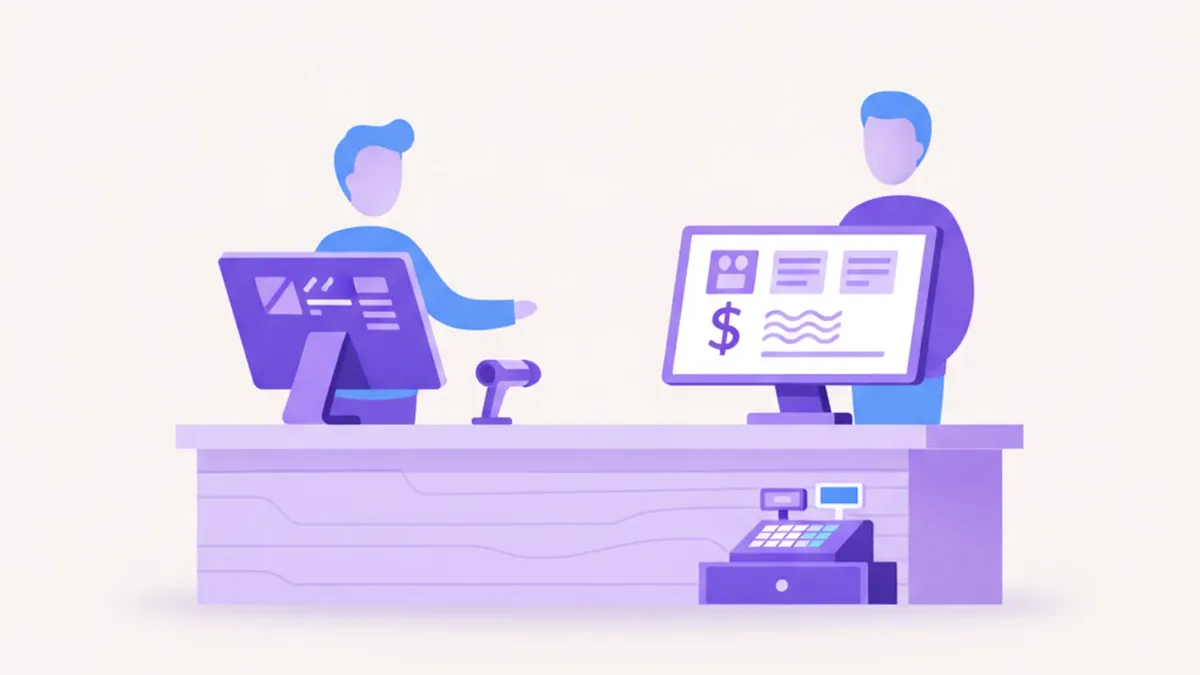

La pantalla de precios para el cliente (customer display, o "Vista del Cliente") es un segundo monitor conectado a la misma PC del mostrador, dado vuelta hacia el cliente, que muestra en tiempo real cada producto escaneado con su precio, cantidad y el total de la venta. No es un dispositivo aparte ni exige comprar nada especial: se arma extendiendo el escritorio de Windows o Linux hacia un segundo monitor y arrastrando la ventana correspondiente hasta ahí.
Cómo funciona la pantalla de precios en el mostrador
Mientras el vendedor escanea o carga productos en el sistema, la Vista del Cliente refleja exactamente lo mismo del otro lado del mostrador: nombre del producto, precio unitario, cantidad y el total acumulado de la venta, actualizado en tiempo real a medida que se agrega cada línea. El cliente ve lo que se está cobrando sin tener que estirar el cuello para mirar la pantalla del vendedor ni preguntar cuánto lleva. Apenas se confirma el cobro, la pantalla vuelve a quedar libre para la próxima venta.
Qué hardware necesitás: un segundo monitor, no un dispositivo aparte
No hace falta ningún equipo dedicado. La opción recomendada es sumar un segundo monitor VGA o HDMI a la misma PC del mostrador — puede ser barato, incluso uno usado que ya tengas guardado de otro equipo, porque el cliente sólo lo mira, nunca lo toca. Para un presupuesto muy ajustado también existe la alternativa de un display LCD de 20 caracteres conectado por USB: es más chico y sólo alcanza para mostrar texto simple (como el total), pero cumple la misma función básica sin el costo de un monitor completo.
Cómo se conecta y se configura paso a paso
- Conectá el segundo monitor a la salida de video libre de la PC del mostrador (VGA o HDMI, según lo que tenga disponible cada uno).
- En la configuración de pantallas del sistema operativo, elegí "extender" el escritorio hacia ese monitor — nunca "duplicar", porque duplicar mostraría la pantalla completa del vendedor, con el menú entero del sistema incluido.
- Abrí el sistema de ventas y arrastrá la ventana de la Vista del Cliente hasta el segundo monitor.
- Poné esa ventana en pantalla completa, así el cliente no ve la barra de tareas ni el resto del escritorio.
- Desde el botón de configuración del punto de venta, entrá a la opción para personalizar la Vista del Cliente y subí las imágenes o videos que querés que se muestren cuando no haya ninguna venta en curso.
Una vez armado, esta configuración queda guardada: no hay que repetir los pasos cada vez que se enciende la PC.
Qué muestra mientras no hay venta: la publicidad en carrusel
Cuando no hay ninguna venta activa, la pantalla no se queda en blanco: reproduce sola, en carrusel, hasta diez archivos entre imágenes (JPG, PNG, WebP) y videos (MP4, WebM) que se cargan desde la misma opción de configuración del punto de venta. Apenas el vendedor escanea el primer producto de una venta nueva, el carrusel se corta automáticamente y la pantalla vuelve a mostrar el detalle de la compra en curso — sin que nadie tenga que apagar manualmente la publicidad.
Pantalla de precios en el mostrador vs. lector de precios de pasillo: no son lo mismo
El nombre "pantalla de precios" genera confusión porque en YoFacturo existen dos productos distintos que conviene no mezclar:
| Producto | Qué es | Dónde vive | Cuándo se ve |
|---|---|---|---|
| Vista del Cliente (customer display) | Segundo monitor en la caja que repite lo que va cobrando el vendedor | Conectada a la misma PC del mostrador | Durante cada venta; publicidad en carrusel cuando no hay venta |
| Lector de precios de pasillo (price-check) | Pantalla donde el cliente mismo consulta el precio de un producto | Un equipo aparte, en un punto fijo del local, con su propio código de emparejamiento | El turno completo, de forma independiente de la caja |
| Pantalla publicitaria (digital signage) | Cartel digital con imágenes y videos en loop | Cualquier TV o monitor con Chromecast, mini PC o Android, en cualquier punto del local | De forma continua, salvo que se configure como lector de precios |
Las tres funciones pueden convivir en el mismo local, incluso en el mismo tipo de pantalla física, pero cada una se configura por separado según lo que necesites mostrar en cada punto del comercio.
Cómo lo maneja YoFacturo
La Vista del Cliente es una función del navegador y del sistema operativo trabajando con multi-monitor estándar, más la aplicación web del punto de venta — no depende de ninguna pieza del agente local ni de hardware especial. Se configura una sola vez desde el botón "Configuración" del punto de venta, en la opción "Personalizar Vista Cliente", donde también se suben las imágenes y videos de la publicidad que se reproduce en carrusel cuando no hay venta activa. El detalle completo de esta función está documentado en la guía de Vista del Cliente.
Preguntas frecuentes
¿Qué es una pantalla de precios para el cliente (customer display)?
Es una segunda pantalla conectada a la misma PC del mostrador, ubicada de cara al cliente, que muestra en tiempo real cada producto que se va escaneando, con precio, cantidad y el total actualizado de la venta. El cliente ve exactamente lo mismo que va cargando el vendedor, sin tener que preguntar cuánto lleva acumulado.
¿Qué hardware necesito para poner una pantalla de precios en el mostrador?
Un segundo monitor con entrada VGA o HDMI conectado a la misma PC — puede ser barato, incluso uno viejo que ya tengas guardado. Para presupuestos muy ajustados también existe la opción de un display LCD de 20 caracteres por USB, más chico y limitado, pero suficiente para mostrar el total de la compra.
¿Cómo conecto la segunda pantalla para que el cliente vea lo que le cobro?
Se conecta el monitor a la PC, se configura Windows para extender el escritorio (nunca duplicar), se arrastra la ventana de la Vista del Cliente hacia ese segundo monitor y se pone en pantalla completa desde el botón de configuración del punto de venta. Una vez hecho esto una sola vez, queda así en los próximos usos.
¿Qué se ve en la pantalla del cliente cuando no hay ninguna venta en curso?
Se activa sola una reproducción en carrusel de hasta diez archivos (imágenes o videos cortos) que se suben desde la configuración del punto de venta, en la opción para personalizar la Vista del Cliente. Apenas arranca una venta nueva, el carrusel se corta y vuelve a mostrarse el detalle de los productos que se están cobrando.
¿La pantalla de precios en el mostrador es lo mismo que el lector de precios de pasillo?
No, son dos productos distintos aunque el nombre se preste a confusión. La pantalla de precios del mostrador es la segunda pantalla de la caja, que sólo tiene sentido durante el cobro. El lector de precios de pasillo es un equipo aparte, en un punto fijo del local, para que el cliente mismo consulte el precio de un producto sin acercarse a la caja.
¿Puedo usar un monitor viejo como pantalla de precios para el cliente?
Sí, es justamente la recomendación: no hace falta comprar un monitor nuevo ni uno táctil, porque el cliente no tiene que tocarlo en ningún momento, sólo mirarlo. Cualquier monitor con entrada VGA o HDMI que ya tengas guardado de un equipo anterior alcanza para este uso.
Guías relacionadas
Mirá cómo se hace en YoFacturo
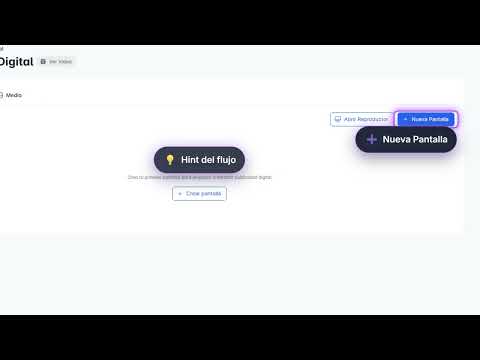
Tutorial oficial del canal de YoFacturo. Guía escrita: Publicidad Digital en YoFacturo.


